VRChatのワールドが「中に入って過ごせる3D空間」だということは、少しイメージできました!

いよいよ実際に手を動かしながらワールドを作っていくよ
この記事では、VRChatのワールドをパソコンを使って実際に作ります。まだ床も、椅子も、ミラーも置きません。まずは何も置かない「空っぽのワールド」を作ります。
VRChatのワールドってなに?という人は前回の記事を先に読んでみてくださいね。
この記事が終わるころに、あなたはこんなことができるようになっているはずです。
- VCCで新しいワールド用プロジェクトを作成できる
- Unityでそのプロジェクトを開ける
- VRChatワールド制作用の基本画面を確認できる
- 「ここから自分のワールドを作っていくんだ」とイメージできる
このステップでは、まず ワールド制作を始めるための入口に立つこと を目指します。

あせらずにゆっくり行こう🍵
事前準備
はじめてのワールドを作成していく前に、以下の2つの準備をしておきましょう。
- (Windowsの)パソコンを用意する
- VRChatのワールドを自分自身で体験する
パソコンを用意する
VRChatのワールド制作には、パソコンが必要です。
VRChatにはスマホ版もありますが、スマホでワールドを制作することはできません。
ワールド制作では、UnityやVCC(VRChat Creator Companion)という制作ツールを使うため、基本的にはWindowsのパソコンを用意して進めます。
VRChatのPC版を起動できるくらいのパソコンがあると安心だよ💡
VRChat公式のPC版最小要件では、
- Windows 10/11
- CPUは Intel i5-4590 / AMD FX 8350 相当以上
- メモリ4GB、GPUは NVIDIA GeForce GTX 970 / AMD Radeon R9 290 相当以上
が案内されています。
MacやLinuxでも一部の制作環境を使える可能性はありますが、VRChat Creator Companionの画面操作を使った制作手順は、基本的にWindows向けです。
そのため、はじめてVRChatワールド制作に挑戦する場合は、Windows 10 / 11 のパソコンを用意するのがおすすめです。
また、性能については、最初から高性能なゲーミングPCが必須というわけではありません。
ただし、古いパソコンやメモリの少ないパソコンでは、UnityやVRChatの動作が重くなることがあります。
VRChatのワールドを体験する
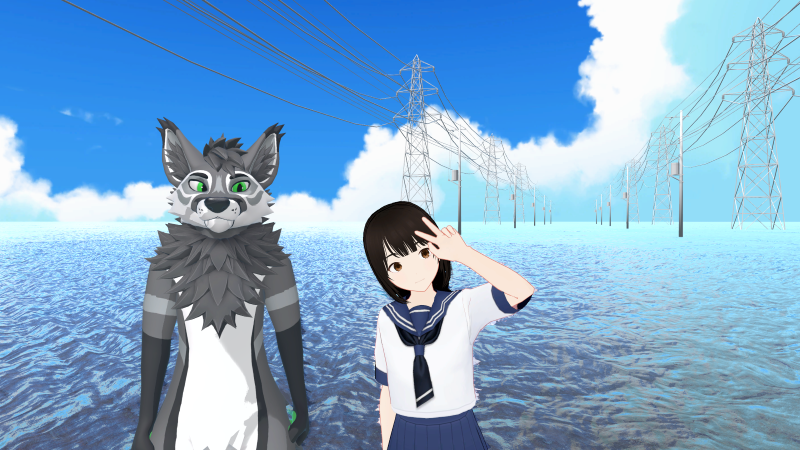
VRChatのワールドをまだ見たことがない場合は、いきなり作り始めるよりも、まずはいくつかのワールドを歩いてみましょう。一人でも、フレンドと一緒でも構いません。
きれいな景色のワールド。
友達と集まれる部屋。
鏡のあるワールド。
椅子に座れるワールド。
ホラーワールドやゲームワールド。
いくつか見てみると、
「ワールドってこういう場所なんだ」
「自分ならこんな空間を作ってみたい」
「椅子や鏡って、こう使われているんだ」
というイメージが少しつかめます。
ワールド制作は、ただUnityで作業することではありません。人が入って過ごせる場所を作ることです。そのため、まずは実際のワールドを歩いて自分自身でワールドの雰囲気を感じてみることが大切です。
ワールド制作にはUnityを使う
よし、準備はOK?
はいっ、パソコンを開きました!
お願いします✨
VRChatのワールド制作では、Unity というソフトを使います。Unityは、ゲーム制作や3Dコンテンツ制作によく使われるソフトです。VRChatのワールドも、このUnity上で作っていきます。
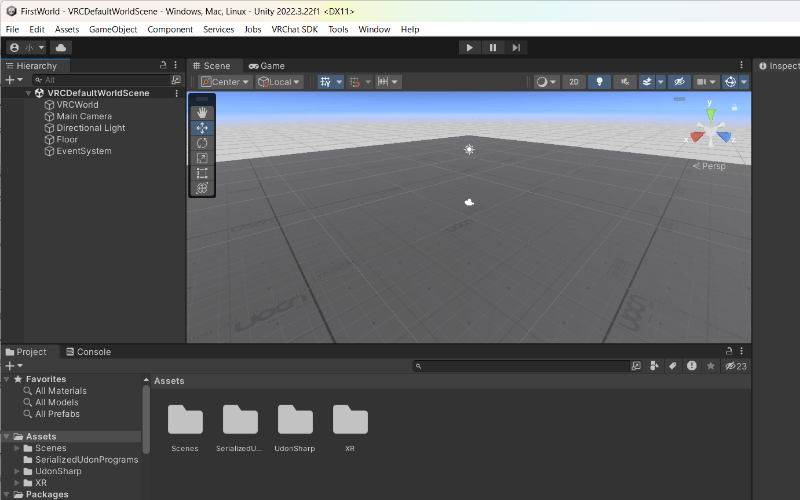
Unityは、ワールドを作る「作業場」だね
さらに、Unityで作った空間をVRChatのワールドとして使えるようにするには「VRChat SDK」という専用キットも必要です。
この「Unity」や「VRChat SDK」をまとめて準備・管理してくれる公式ツールがあります。それが「VRChat Creator Companion」略して VCC です。
「VCC」は、「作業場(Unity)」と「専用キット(VRChat SDK)」をまとめて管理してくれる「管理人さん」のような役割です。
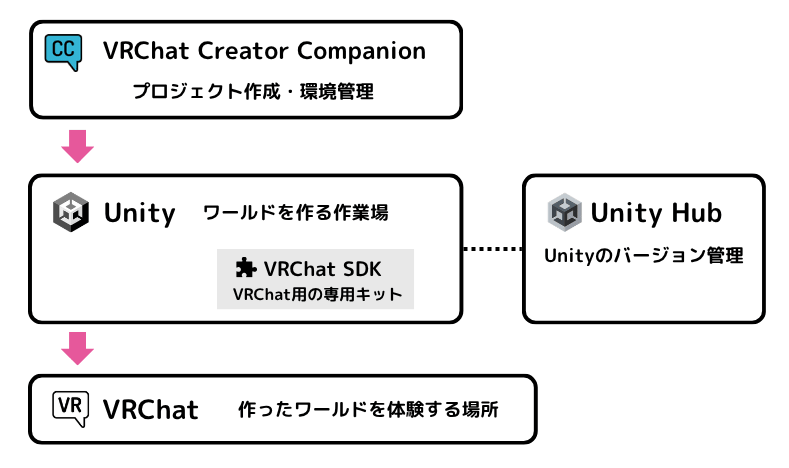
この講座でも、まずはVCCをインストールして、VCCからワールドを作っていきます。
VCCでWorldプロジェクトを作る
それでは、VCCを使って新しいワールド用プロジェクトを作っていきましょう。
VCCをインストールする
こちらのVRChat公式ページから「Download the Creator Companion」をクリックして、インストーラー(exeファイル)をダウンロードします。
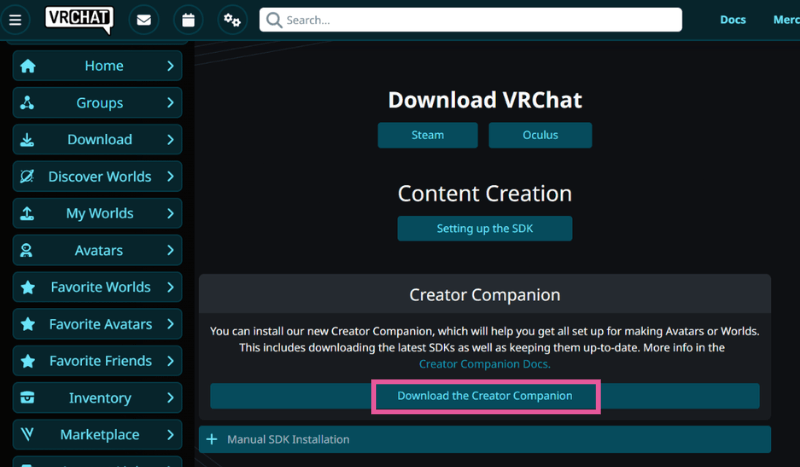
その後、ダウンロードしたexeファイルをダブルクリックで実行して、パソコンにVCCをインストールします。インストールは指示に従っていけば大丈夫です。特に迷うところもないと思います。
VCCを起動する
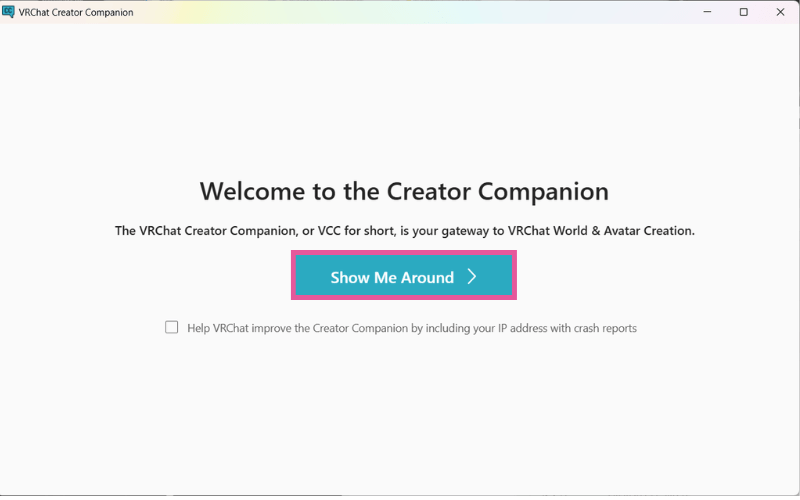
インストールしたVCCを起動しましょう。
「Show Me Around」をクリック。
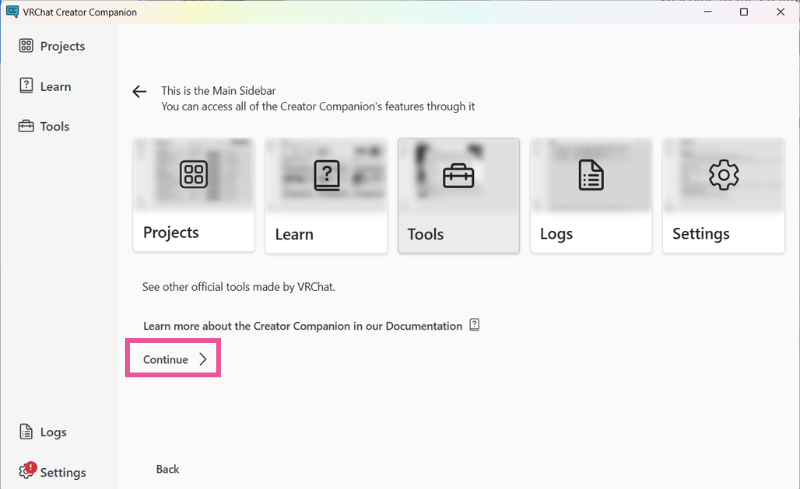
Continueをクリック。
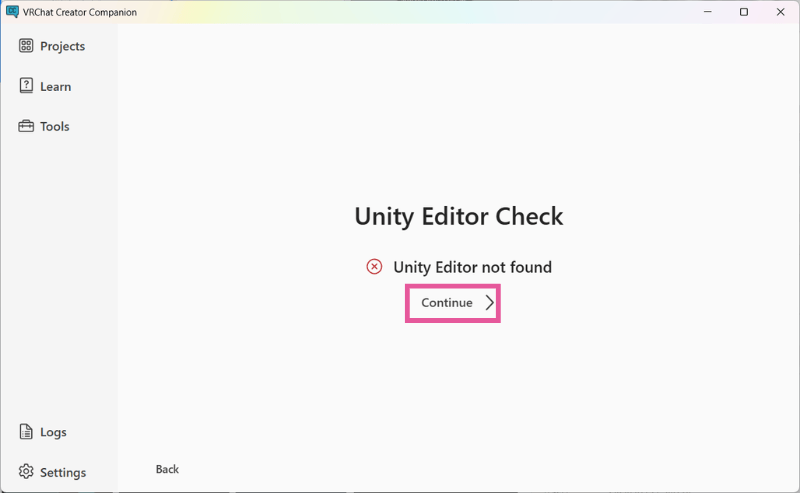
ワールドの制作には「Unity」というソフトが必要です。このUnityがパソコンにインストールされていない場合はこのような画面が表示されます。Continueをクリックします。
Unity Hubをインストールする
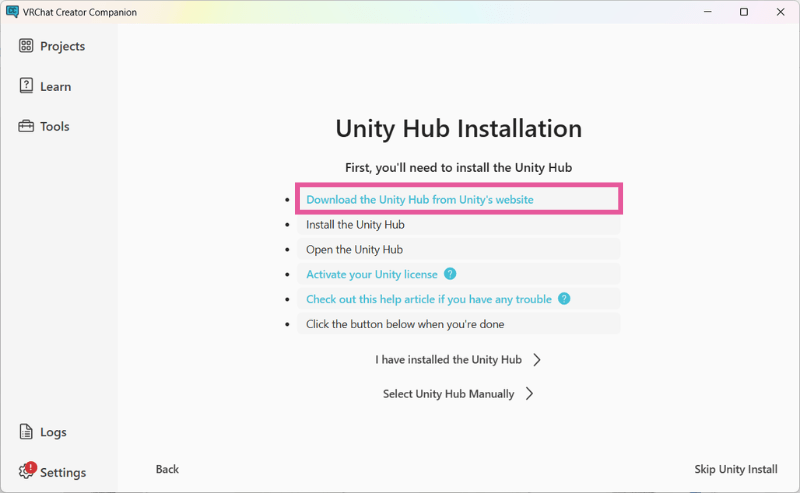
「Install Unity」をクリックして、Unityのインストールを始めていきましょう。
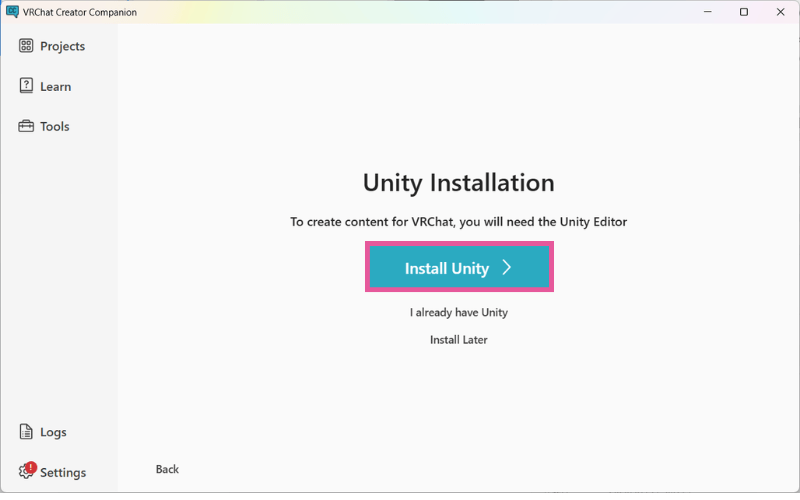
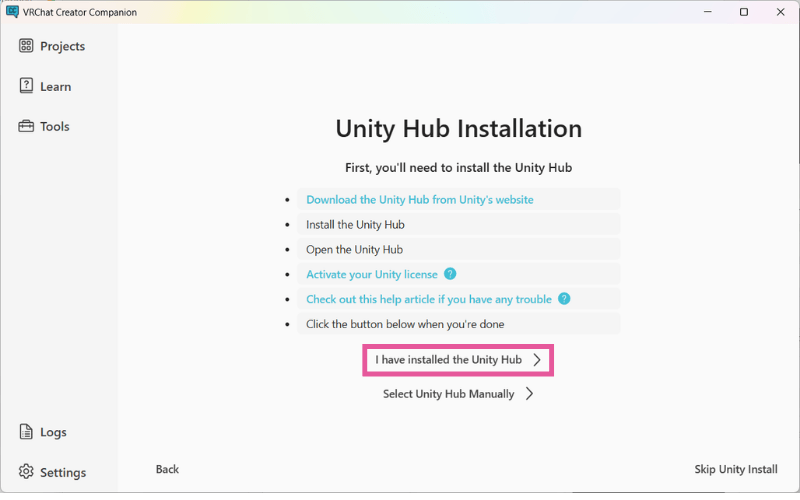
「Unity」のインストールの前に、Unity本体を管理するためのソフトである「Unity Hub」をまずはインストールしていきます。画面の案内に従って、まずUnity Hubをインストールしましょう。
なんか難しそう…
画面には、次のような流れが表示されています。
- Unity Hubをダウンロードする
- Unity Hubをインストールする
- Unity Hubを起動する
- Unityライセンスを有効化する
英語の画面なので少し不安になるかもしれませんが、内容としては「Unity Hubを入れてください」という案内です。
Unity Hubをダウンロード
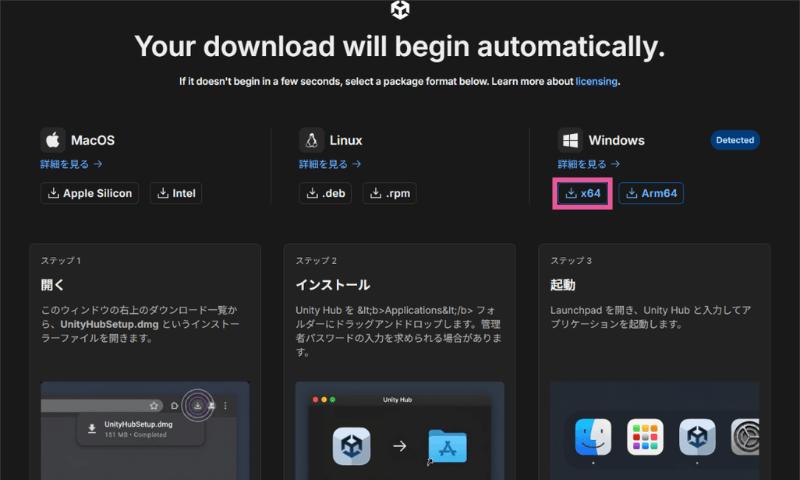
まずは、「Download the Unity Hub from Unity’s website」をクリックします。すると、「Unity Hub」をダウンロードするためにUnityのウェブサイトが開きます。
UnityのダウンロードにはUnityのアカウント登録(無料)が必要となりますので、持っていない人はこのままアカウントを作成しましょう。
アカウントを作成したら、そのアカウントでログインして、ダウンロード画面に入ります。
Unity Hubのダウンロードページで、Windows用に「x64」と「Arm64」が表示されることがあります。多くのWindowsパソコンでは、x64を選べば大丈夫です。Arm64は、ARM系CPUを搭載した一部のWindowsパソコン向けです。よくわからない場合は、まずx64を選びましょう。
Unity Hubをインストール
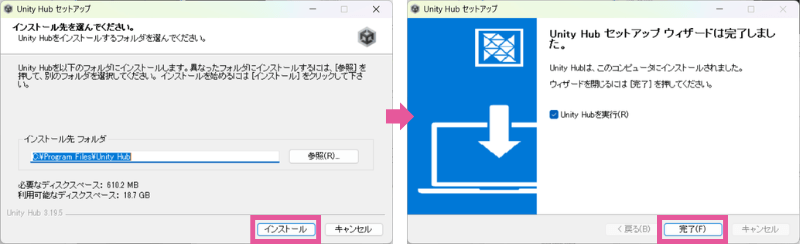
ダウンロードしたインストーラーをダブルクリックして、Unity Hubのインストールを始めていきます。
インストール先は、特に理由がなければこのままで大丈夫です。「インストール」をクリックして進めます。
インストール完了画面では、「Unity Hubを実行」にチェックを入れたまま「完了」を押しましょう。
もしチェックを外して完了してしまっても問題ないよ。
あとからスタートメニューなどからUnity Hubを起動できるからね
Unity Hubの起動
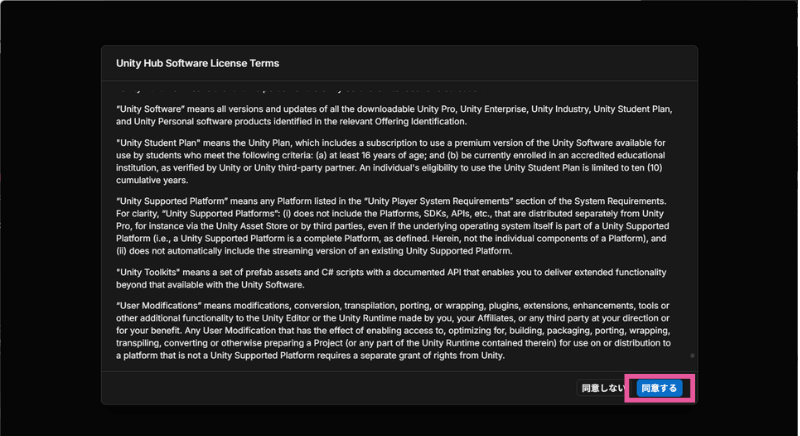
Unity Hubを初めて起動すると、こんな画面が表示されます。いきなり長い英文が出るので驚くかもしれませんが、これはUnity Hubを使うための利用規約への同意画面です。
内容を確認し、問題なければ下までスクロールして「同意する」を押します。
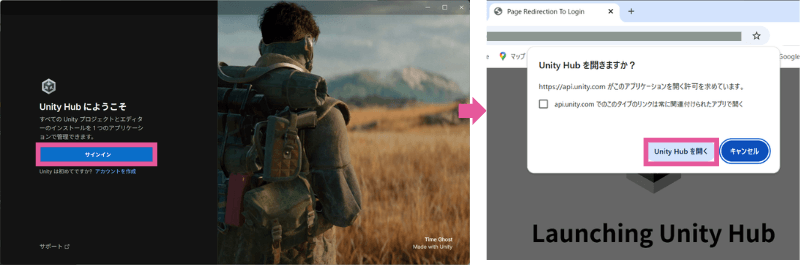
Unityへのサインイン画面が表示されます。「サインイン」をクリックして、先ほどUnity Hubをダウンロードするときに作成したUnityアカウントでログインしましょう。
ブラウザでUnityアカウントにログインすると、最後に「Unity Hubを開きますか?」という確認画面が表示される場合があります。
これは、ブラウザで行ったログイン結果をUnity Hubに戻すための確認です。「Unity Hubを開く」を押して進めましょう。
Unityライセンスの有効化
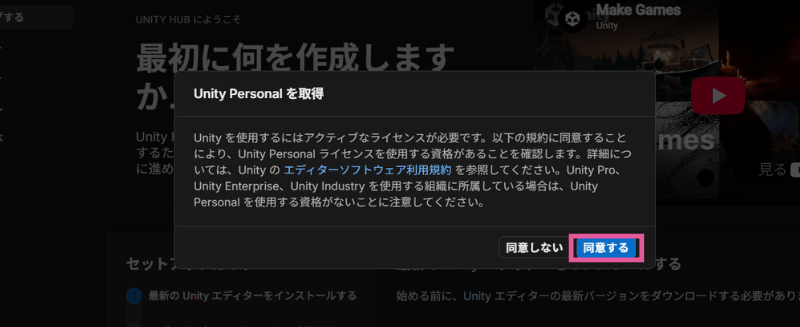
Unity Hubにサインインすると、「Unity Personal を取得」という画面が表示されます。
Unityを使うにはライセンスが必要です。個人で学習や小規模な制作をする場合は、条件を満たしていれば無料の Unity Personal ライセンスを使えます。
VRChatワールド制作を個人で始める場合、多くの人はまず Unity Personal で進めることになります。
内容を確認し、問題なければ「同意する」を押して進めます。
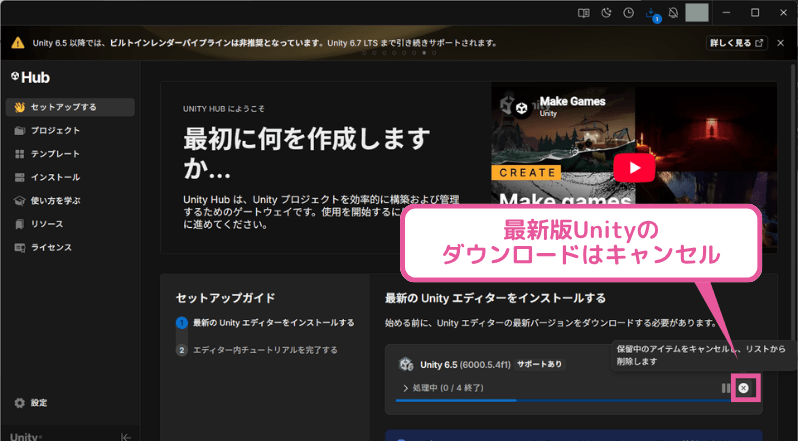
Unity Hubを初めて起動すると、Unity Hub側で最新のUnity Editorのインストールが始まることがあります。
ただし、VRChatワールド制作では、Unityの最新バージョンではなく、VRChatが対応しているUnityバージョンを使う必要があります。そのため、Unity Hub側でUnity 6.xなどのインストールが始まった場合は、キャンセルしましょう。そして、Unity Hubを閉じて、VCCの画面に戻ります。
VCCの「I have installed the Unity Hub」を押すと、VCC側からVRChat対応のUnityを用意する流れに進めます。
Unityをインストールする
Unity Installation の画面まで来たら、ここからUnity本体のインストールに進みます。
Unity Hubは、Unity本体を管理するためのソフトです。
そのため、Unity Hubを入れただけでは、まだUnity本体が入ったわけではありません。
VCCに戻って Unity Installation の画面が表示されたら、VCCの案内に従って、VRChatワールド制作に対応したUnityをインストールしましょう。「Install Unity 2022.3.22f1」をクリックします。
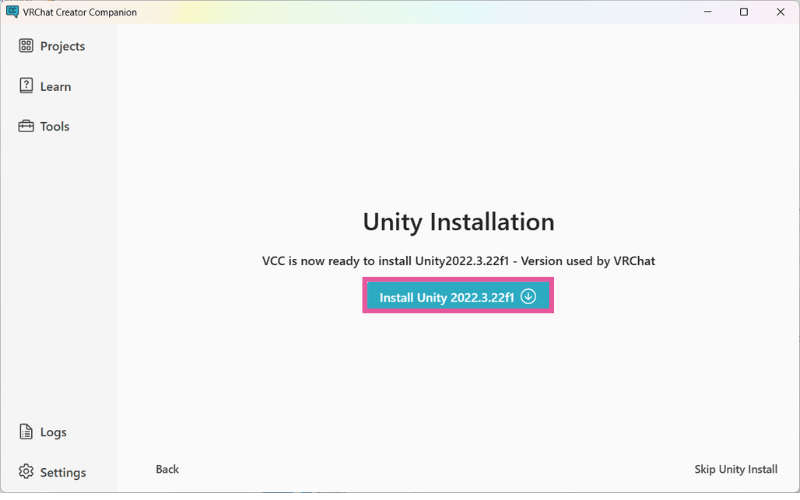
VRChatワールド制作では、Unityの最新バージョンではなく、VRChatが対応しているUnityバージョンを使います。そのため、Unity本体のインストールは、VCCの案内から進めるのが安心です。
VCCで「Install Unity 2022.3.22f1」を押すと、Unity Hubが開き、VCC側に Downloading の進捗バーが表示されます。VCCの進捗バーが終わるまで、しばらく待ちましょう。
Unity Hub側で別のUnityバージョンを選んだり、追加の操作をしたりする必要はありません。
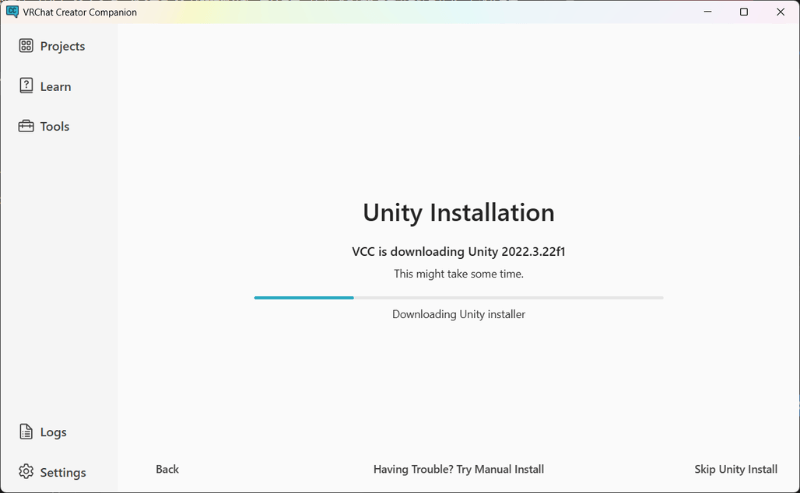
ダウンロードが終わったら、そのままUnityのインストールが始まります。少し時間がかかることがありますが、そのまま待ちましょう。
「Everything is Ready」という画面が表示されたら、準備完了です。
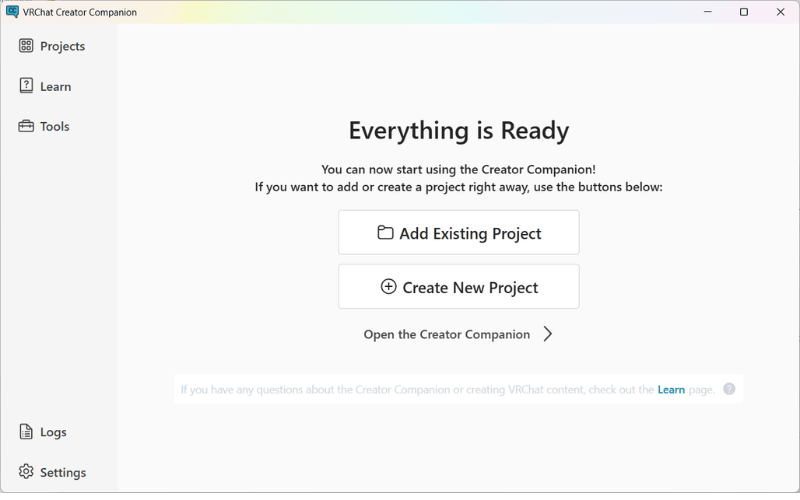
これで、VCCを使ってVRChat制作用のプロジェクトを作れる状態になったよ!
新しくプロジェクトを作成する
画面の中央にも「Create New Project」というボタンがありますが、ここではまず左側のメニューから「Projects」を開いてみましょう。
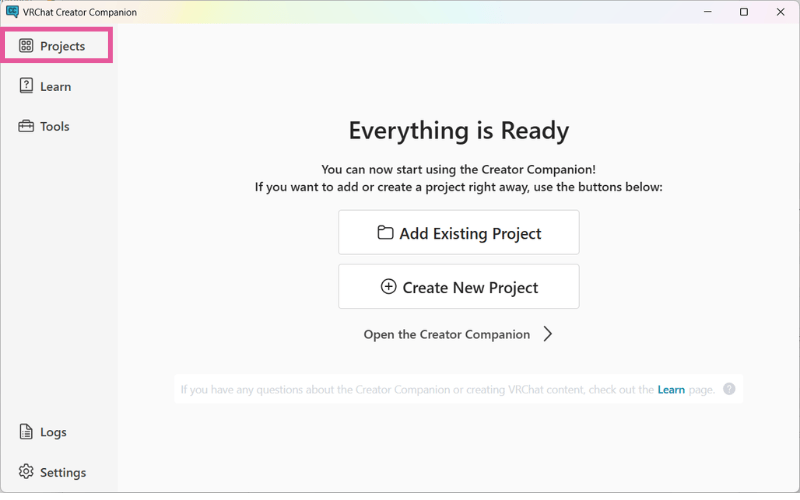
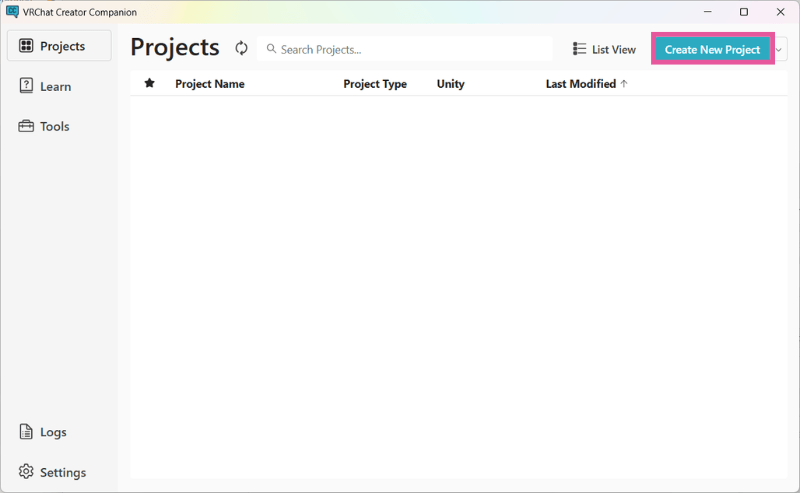
Projects画面には、VCCで管理しているプロジェクトの一覧が表示されます。初めてVCCを使う場合は、まだプロジェクトがないので、一覧は空の状態です。
今回は、はじめてのVRChatワールド用に新しいプロジェクトを作るので、「Create New Project」をクリックします。
新しいプロジェクトを作る画面では、作りたいものに合わせてテンプレートを選びます。
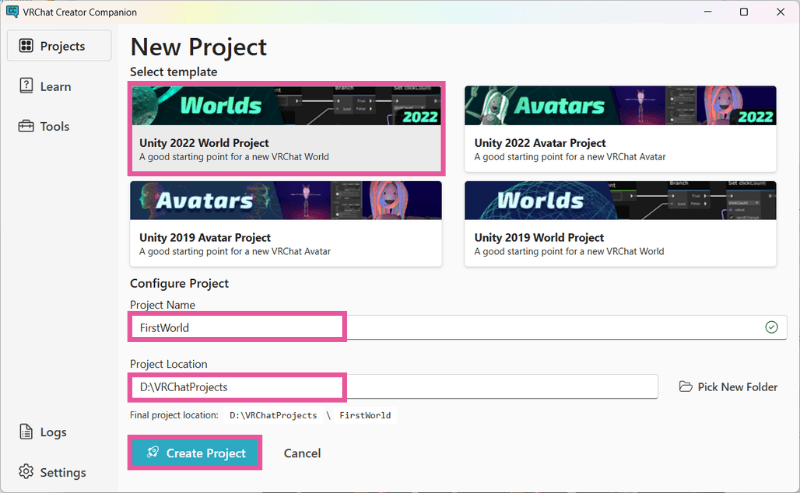
VRChatでは、主に
- Avatar
- World
のように、アバター用とワールド用のプロジェクトがあります。今回はワールドを作るので、「Unity 2022 World Project」を選びます。
プロジェクト名
最初の練習用なら、たとえば「FirstWorld」のような名前で大丈夫です。
プロジェクト名は、日本語ではなく 半角英数字 にしておくと安心です。UnityやSDK、ファイルパスまわりでは、日本語名や特殊な記号が原因で余計なトラブルになることがあるからです。最初はシンプルに、半角英数字だけの名前にしておきましょう。
プロジェクト名は、簡単には変更できないのでちょっと注意
保存場所
プロジェクトの保存場所は、日本語が含まれない場所にしておくと安心です。
たとえば、Windowsなら次のような場所に、VRChat制作用のフォルダを作っておくと管理しやすいです。
C:\VRChatProjects
Dドライブがある場合は、次のようにDドライブに作っても大丈夫です。
D:\VRChatProjects
デスクトップやダウンロードフォルダに置いても動くことはあります。
ただし、あとからプロジェクトが増えると管理しづらくなるので、最初のうちからVRChat制作用のフォルダを決めておくのがおすすめです。
プロジェクト名と保存場所を決めたら、Create Project をクリックします。
あとは、VCCが、VRChatワールド用のUnityプロジェクトを作成してくれます。少し時間がかかる場合がありますが、途中で止まったように見えてもしばらく待ってみましょう。
これで、VRChatワールド制作の作業場ができました。
プロジェクトを開く
プロジェクトが作成できたら、Open Project をクリックします。すると、Unityが起動します。
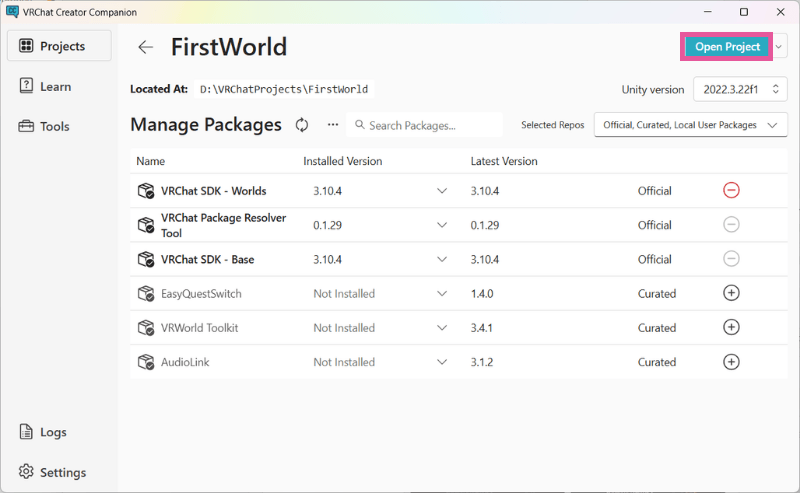
初回起動には時間がかかることがあります。プロジェクトの読み込みや、必要なファイルの確認が行われるためです。
画面がすぐに開かなくても、焦らなくて大丈夫です。数分かかることもあります。
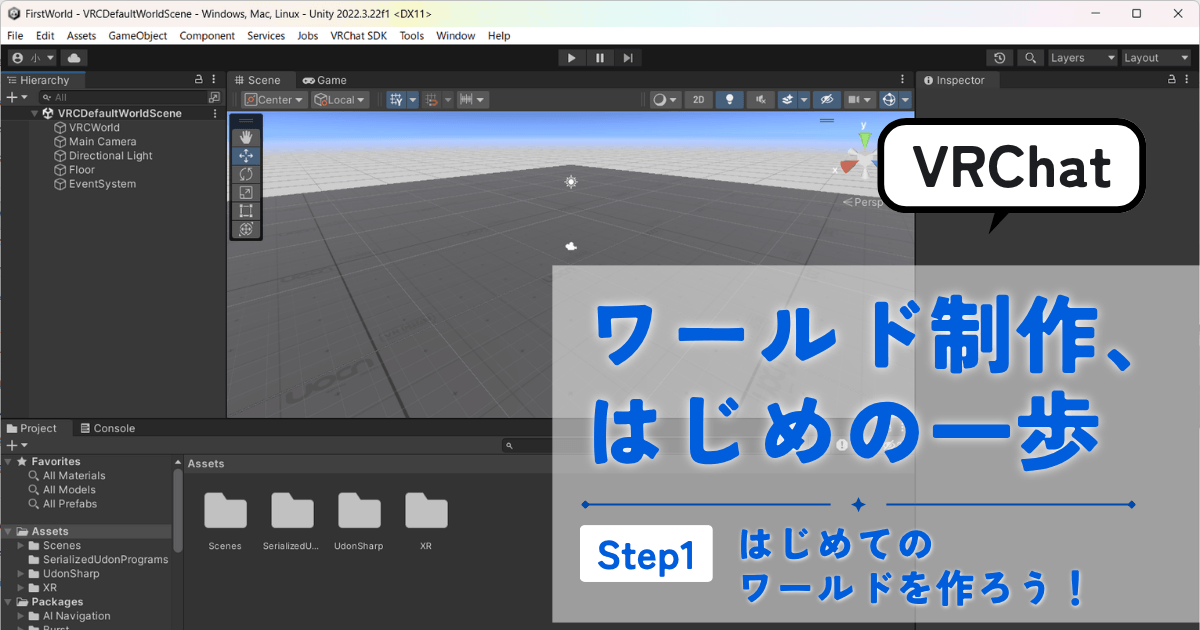
Unityが起動すると、いくつかのパネルが並んだ画面が表示されます。
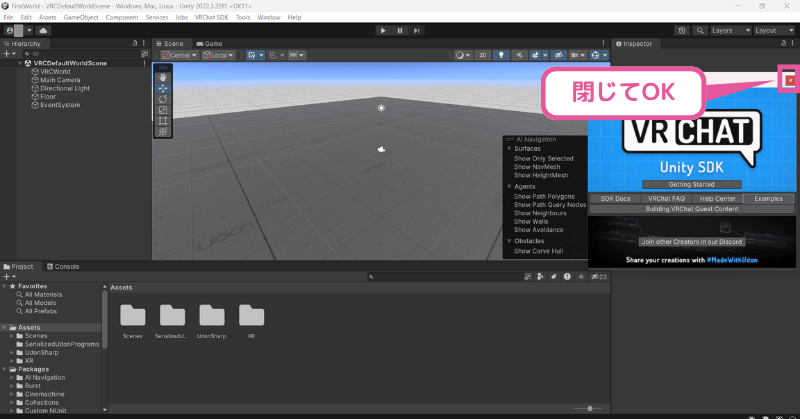
おめでとう!これでワールド制作の土台ができたよ
プロジェクトを開いたら確認するもの
Unityが開くと、最初はたくさんの画面が並んでいて、少し圧倒されるかもしれません。

わわ…どこを見ればいいの?
今の段階ですべてを理解する必要はありません。まずは、次の4つの画面があることだけ確認できれば大丈夫です。
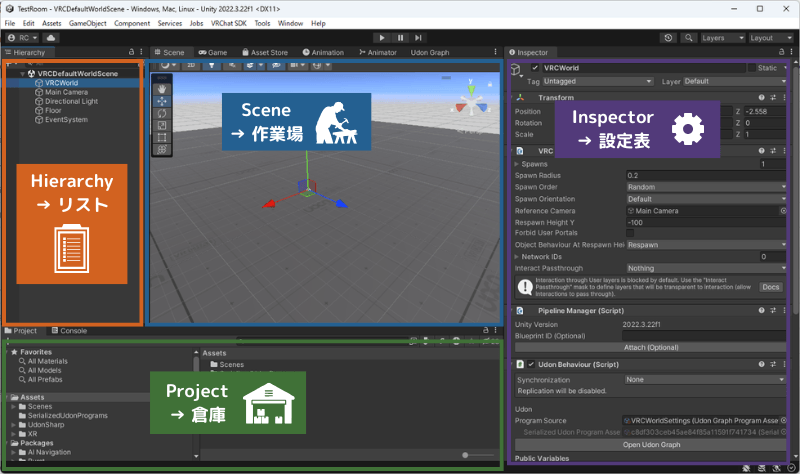
それぞれを簡単に言うと、次のようなものです。
- Sceneビュー :ワールド制作作業をする画面。ここに椅子やミラーなどを置いていきます。
- Hierarchy :Sceneの中にあるものの一覧。ワールドに置いたオブジェクトが、ここに並びます。
- Project :プロジェクトに入っている素材やファイルの置き場。
- Inspector :選んだものの設定を見る場所。位置、大きさ、見た目、コンポーネントなどを確認したり変更したりします。
今は細かく覚えなくても大丈夫です。このステップでは、
Unityでワールド制作の作業場を開けた
と思えれば十分です。
SceneビューやHierarchyの詳しい使い方は、次回から少しずつやっていこう!
ここまでできたら成功
ここまでで、VCCを使ってVRChatワールド用のプロジェクトを作り、Unityで開くところまでできました。
まだ何も置いていないので、画面だけ見ると「本当にワールドを作っているのかな?」と思うかもしれません。でも、大丈夫です。
今できたのは、ワールド制作の作業場を用意することです。
料理でいえば、まだ材料を切っていない段階。
でも、台所に立って、まな板と包丁を用意したところまでは来てるよ!
これから始まるんですね!わくわく✨
次回予告:ワールドにオブジェクトを置こう
次のStep 2では、Unityの中にオブジェクトを置いていきます。
まずはCubeを置いて、ワールドの中に「もの」がある状態を作ります。
さらに、椅子やミラーも置いて、少しずつVRChatのワールドらしい空間にしていきます。
まだ何もないけど、Unityでプロジェクトが開けただけでも、ちょっと進んだ感じがします。
うん、まずはそれで十分!
コメント