
前回は、UnityのSceneにCubeや椅子、鏡を置いてみました。

でも、まだUnityの画面で見ているだけですよね。
これって本当に、VRChatのワールドになるんですか?

うん!今回は作ったSceneを実際に歩いて確認してみよう。
まずはUnity上で手軽にテストして、それからVRChat上でも確認してみるよ。
このステップでは、前回までに作ったSceneに実際に入って確認していきます。
この記事が終わるころには、次のことができていればOKです。
- 自分で作ったワールドを歩ける
ここまでできれば、ワールド制作、はじめの一歩は完了です。
まだ小さな空間でも大丈夫です。
大切なのは、Unityで作ったSceneが、VRChatで自分が入れるワールドになることを体験することです。
アバターのスタート位置を確認しよう
VRChatのワールドでは、ワールドに入ったときにアバターが出現する位置があります。これを、スポーン位置と呼びます。
前回までにCubeや椅子、鏡をSceneに置きましたが、それらがスポーン位置から遠い場所にあると、Build & Testでワールドに入ったときに見つけにくくなります。
そのため、VRChat上で確認する前に、スポーン位置と向きを調整しておきましょう。スポーン位置を調整するときは、次の2つを確認します。
最初の練習では、ワールドに入ったときに、Cubeや椅子、鏡が見える向きにしておくと確認しやすくなります。
スポーン位置を調整する方法
Hierarchyで「VRCWorld」を選びます。
VRCWorldは、VRChatワールドの基本設定に関わるGameObjectです。この位置が、ワールドに入ったときのアバターのスポーン位置になります。
Move Toolを使って、VRCWorldをアバターが出現してほしい場所に移動します。
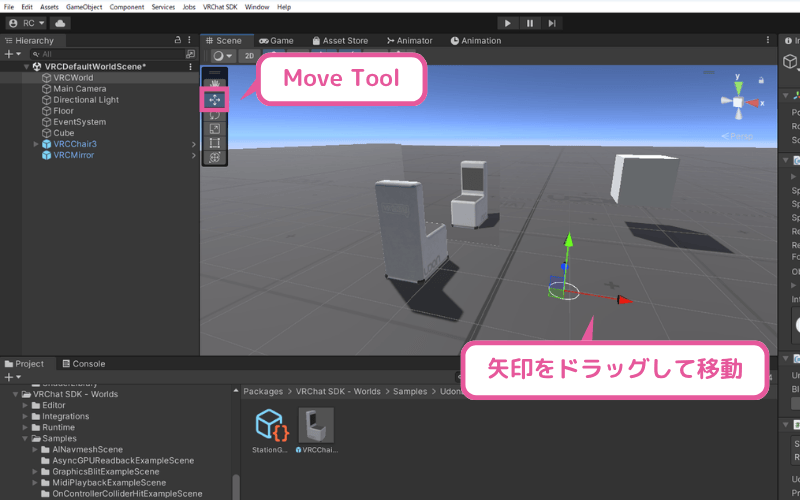
そして、InspectorのTransformにあるRotationを確認します。
RotationのYを変更すると、アバターが最初に向く方向を調整できます。Sceneビューに表示される青い矢印、つまりZ+方向が、アバターの正面方向の目安です。
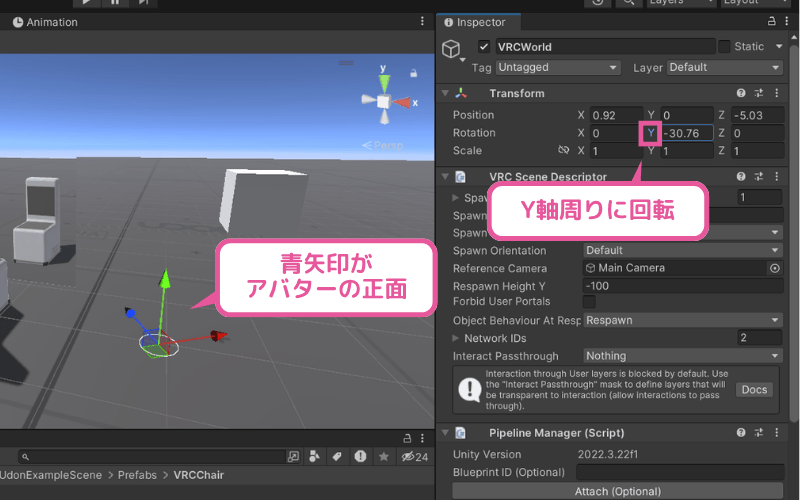
最初の練習では、ワールドに入ったときにCubeや椅子、鏡が見える向きになるように調整しておくと確認しやすくなります。
まずはUnity上で確認してみよう
前回までに、UnityのSceneにはCubeや椅子、鏡を置きました。でも、この時点ではまだ「Unityの作業場に置いたもの」を見ているだけです。
VRChatのワールドに入る前に、まずUnity上で手軽に確認してみましょう。
Unity画面の上の方に、三角形の Playボタン があります。このボタンを押すと、VRChat Client Simulator が起動します。これは、Unity上でVRChatの動きを簡易的に確認するためのシミュレーターです。
実際のVRChatと完全に同じ動きをするわけではありませんが、Unity上で手軽にテストできる便利な機能です。「Accept」を押して進みます。
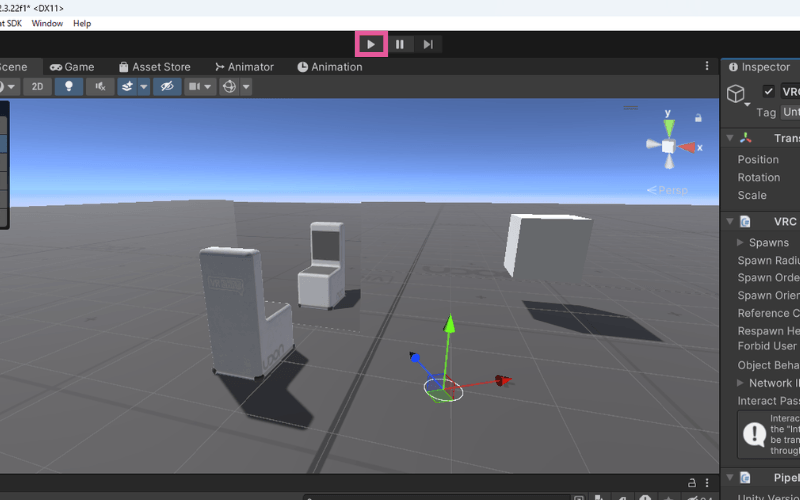
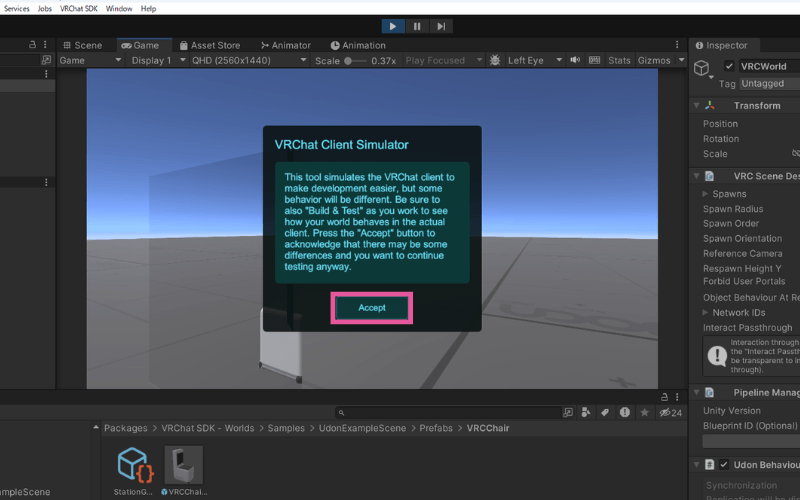
このVRChat Client Simulator上で、Sceneに置いたCubeや椅子、鏡が見えるか確認してみましょう。移動操作はVRChatと同じです。
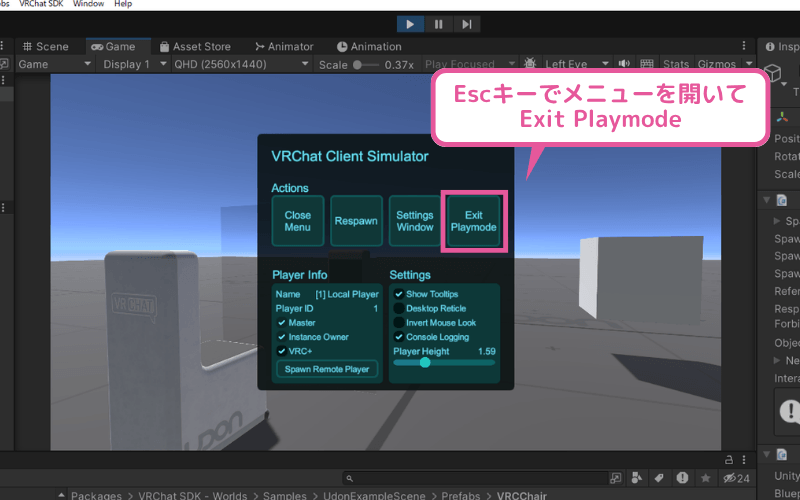
もしCubeや椅子の位置が良くない場合は、Client Simulatorを止めてから、Scene上で位置を調整します。Client Simulatorを止めるには、Escキーを押して「Exit Playmode」をクリックすればOKです。
鏡に映る姿が変…?
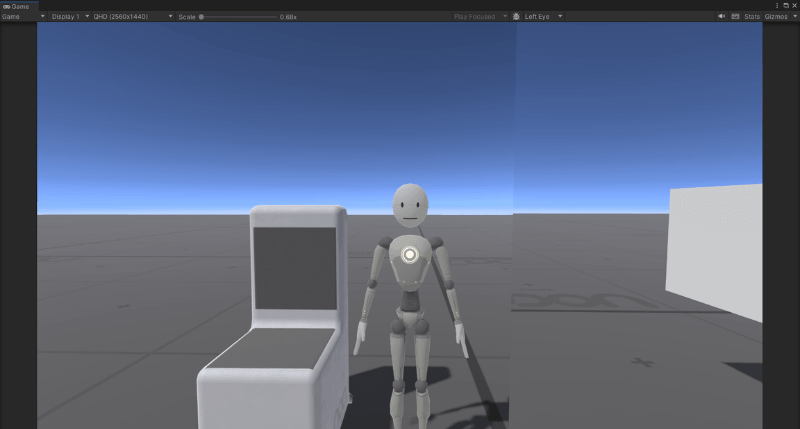
Client Simulatorで鏡の前に行ってみましょう。自分の姿が映ります。

え…?これがワタシ??
鏡に映っている姿が、普段VRChatで使っている自分のアバターではなく、ロボットのような姿になっていますね。
Unity上の再生モードでは、VRChat本体で使っている自分のアバターそのものではなく、テスト用の仮のプレイヤーで確認しているためです。つまり、再生モードはあくまで Unity上の簡易テスト です。
置いたものが見えるか。
歩けるか。
大きな問題がなさそうか。
そうした確認には便利ですが、VRChat上で自分のアバターがどう見えるかまでは、確認できません。
そこで次は、VRChat上で実際に確認してみます。
VRChat上で確認してみよう
Unity上で簡単に確認できたら、次はVRChat上でテストしてみましょう。ここで使うのが Build & Test です。
Build & Test は、自分の環境でテストするための機能です。
ワールドが勝手に公開されることはないので安心してね
Client Simulatorではロボットのような仮の姿でしたが、Build & TestでVRChat上に入ると、自分が普段使っているアバターでワールドを確認できます。
手順
上部メニューの VRChat SDK > Show Control Panelをクリックします。ここで、VRChatのアカウント情報を入力してサインインを行います。
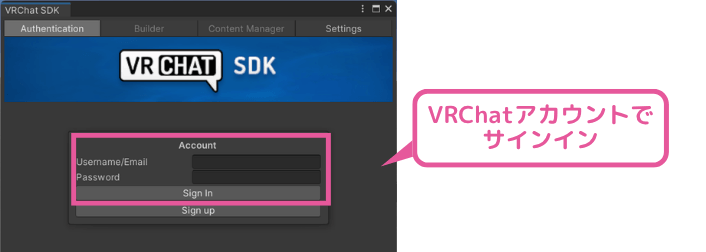
「Builder」タブを開きます。
① Prepare Your Content
ここはワールドを公開するときの設定です。Build & Testでは入力しなくてOKです。
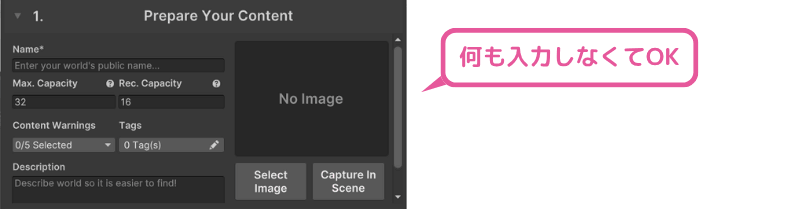
② Review Any Alerts
「Layers」と「Collision Matrix」で警告が出ていると思います。以下のように対応します。
Layers:「Setup Layers for VRChat」をクリック → 「Do it!」をクリック
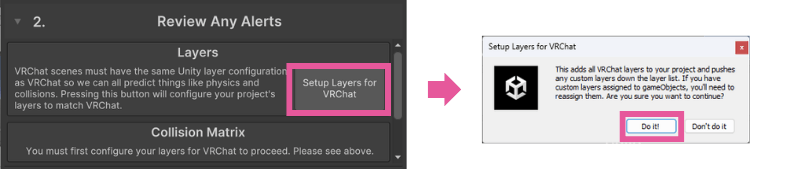
Collision Matrix:「Setup Collision Matrix」クリック → 「Do it!」をクリック

③ Build
Build欄で Build Type が「Build & Test Your World」になっていることを確認します。Clients は、最初は 1 にしておくとわかりやすいです。
準備ができたら、「Build & Test」を押します。
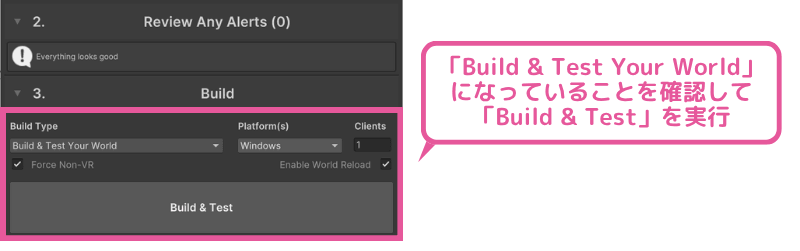
Build & Testを押すと、Unityがワールドをテスト用に書き出します。これには、少し時間がかかることがあります。その後、VRChatが起動し、自分が作ったテスト用のワールドに入れるようになります。
自分のアバターでワールドに入れた!
VRChatが起動して、作ったワールドに入れたら、まず周りを見てみましょう。
前回Unityで置いたCubeは見えるでしょうか。
椅子はありますか。
鏡は置かれていますか。
Unityの作業場で見ていたSceneが、今度はVRChatの中で、自分が立っている場所として表示されています。Unity上では「配置しただけのオブジェクト」だったものが、VRChat上では「自分のアバターで歩ける場所」になります。
鏡の前にも行ってみましょう。Unityの再生モードではロボットのような仮の姿だったかもしれませんが、VRChat上では自分のアバターが映るはずです。
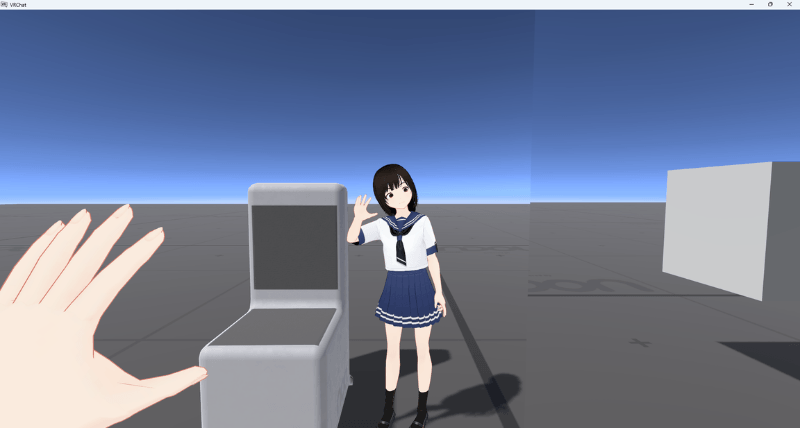

やったね!

自分のアバターが、自分で作ったワールドの鏡に映る。
これは小さなことのようで、とても大きな一歩だよ✨
ここまでできたら成功
このステップでは、作ったSceneを実際に確認しました。
ここまでで、次のことができていれば成功です。
- Unityの再生モードでSceneを確認できた
- 自分で置いたCubeや椅子、鏡を見られた
- Build & Testで自分のワールドを歩けた
いま作った空間は、まだまだワールドと呼ぶには小さすぎる空間かもしれません。でも大丈夫です。
大切なのは、
自分で作ったワールドに入れた!
ということ。これが、VRChatワールド制作の最初の成功体験です。

わたしが作った初めてのワールド…ちょっと感動✨
おめでとう🎉はじめの一歩は大成功だね!
ワールド制作、はじめの一歩は完了
ここまでで、ワールド制作、はじめの一歩 は完了です。おつかれさまでした!
Step 1では、VCCを使ってWorldプロジェクトを作りました。
Step 2では、UnityのSceneにCubeや椅子、鏡を置いてみました。
そしてStep 3では、そのSceneをUnity上で確認し、さらにVRChat上でも歩いてみました。
これで、VRChatワールド制作の流れを一度体験できたことになります。
もちろん、まだ本格的なワールド制作はこれからです。
Sceneビューの操作。
GameObjectの移動や回転。
床や壁の作り方。
ライトやSkyboxによる雰囲気作り。
Prefabの使い方。
VRChatらしい機能の追加。
学ぶことはたくさんあります。でも、もう最初の一歩は踏み出せています。
自分で作った小さなワールドに、自分のアバターで入る。
その体験ができたなら、ここから先のワールド制作も、きっと少しずつ見えてくるはずです。
よーし!これからもっと素敵なワールドを作るぞっ!
コメント