
Unityの画面は少しわかってきたんですけど……。
Sceneビューに何かを置いて作業するって、具体的には何を置けばいいんですか?

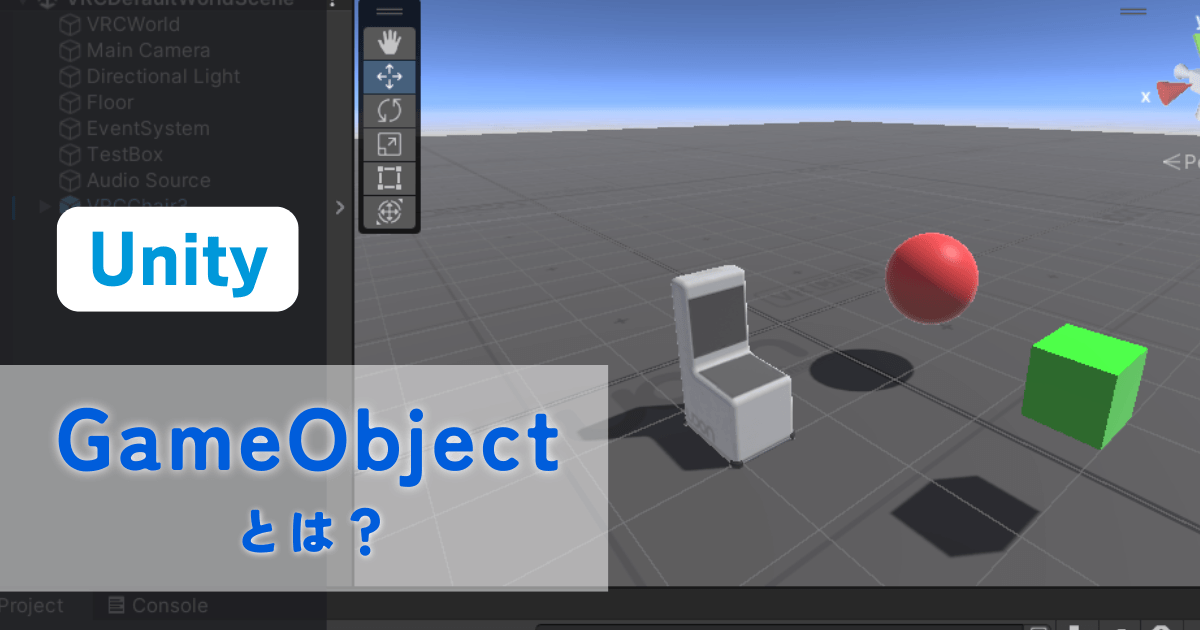
Unityでは、Sceneに置いて作業する「もの」の基本単位を GameObject と呼ぶよ。
床も、壁も、ライトも、アバターも、Unity上ではGameObjectなんだ。
前回の記事では、Unityの基本画面について見てきました。
Projectは「素材置き場」。
Sceneは「作業場」。
Hierarchyは「Sceneに置かれているものの一覧」。
Inspectorは「選んだものの設定を見る場所」。
でしたね。では、Sceneに置かれている「もの」とは何でしょうか。
Unityでは、Sceneに置かれるものの多くを「GameObject」として扱います。
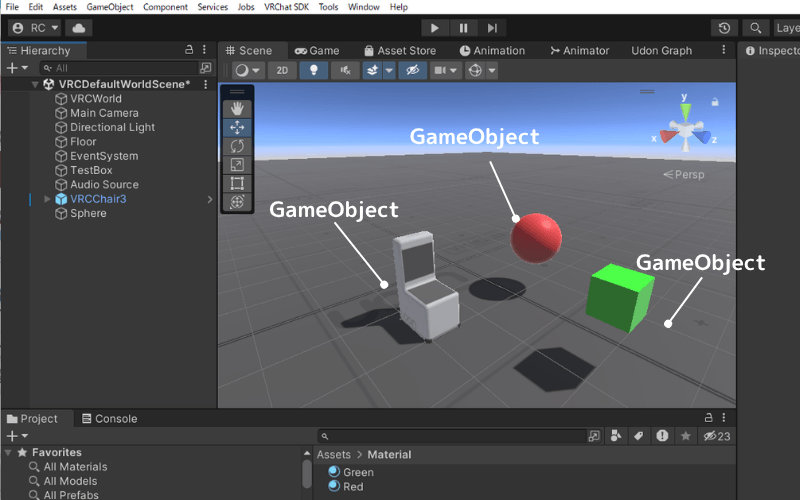
この記事では、VRChatのワールド制作やアバター改変で必ず出てくる GameObjectについて、初心者向けに整理していきます。
- GameObjectとは何かがわかる
- GameObjectを作ることができる
- Scene・Hierarchy・Inspectorの関係がわかる
- GameObjectとComponentの関係がわかる
GameObjectとは
GameObjectは、Unityで扱う「もの」の基本単位です。
たとえば、VRChatワールド制作では、次のようなものがGameObjectとして扱われます。
- 床
- 壁
- ドア
- 机
- ライト
- 音を鳴らす場所
- VRCWorld
アバター改変でも、次のようなものがGameObjectとして扱われます。
- アバター本体
- 髪
- 服
- 帽子
- メガネ
- 表情やアニメーションに関係するオブジェクト
Unityでは、Sceneの中にある「もの」をGameObjectとして、選んだり、移動したり、設定を変えたりします。
最初は、
UnityでSceneに置かれているものは、だいたいGameObjectとして扱われる
くらいに考えれば大丈夫です。
GameObjectを作ってみよう
SceneにCubeを追加する
GameObjectは、実際にUnity上で作ることができます。まずは、見た目がわかりやすい Cube をScene上に作ってみましょう。
Unity上部のメニューから、
GameObject > 3D Object > Cubeを選びます。
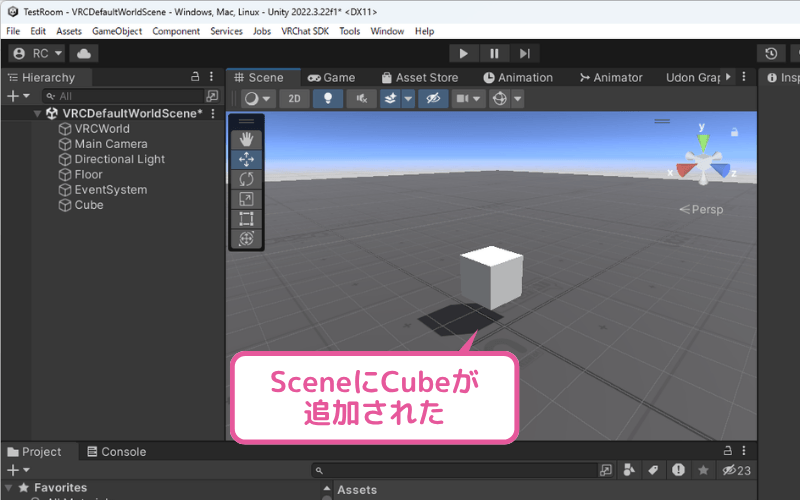
すると、Sceneビューに白い立方体が表示されます。これが、いま作成したGameObjectです。
HierarchyにもCubeが追加される
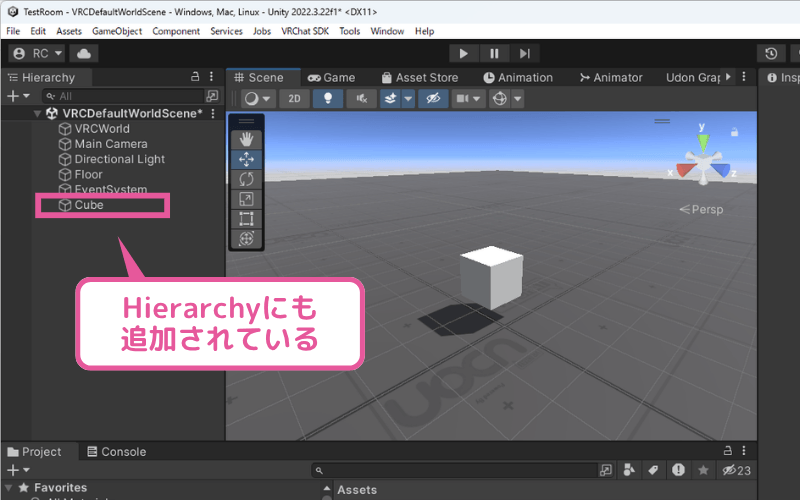
Hierarchyを見ると、ここにもCubeという名前の項目が追加されていることがわかります。
Sceneは「作業場」、Hierarchyは「作業場に置かれているものの一覧」でしたね。いま、SceneにCubeが置かれたので、Hierarchyの一覧にもCubeが追加されたというわけです。
Sceneビューでは、GameObjectを見た目で確認できます。
Hierarchyでは、GameObjectを名前の一覧から確認できます。
同じGameObjectを、Sceneビューでは「見た目」で探し、Hierarchyでは「名前」で探す、と考えるとわかりやすいと思います。
InspectorでCubeを確認してみよう
HierarchyまたはSceneでCubeを選択した状態で、Inspectorを見てみましょう。
Inspectorには、Cubeの設定が表示されます。
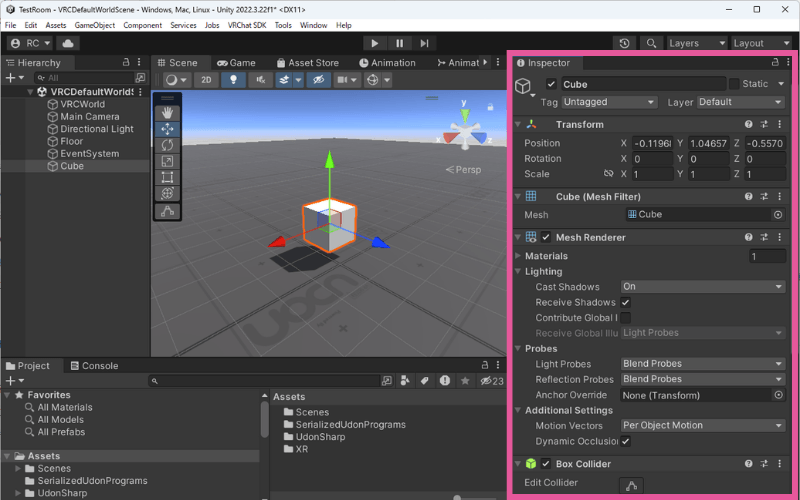
たとえば、Cubeには次のようなComponentが付いています。
- Transform
- Mesh Filter
- Mesh Renderer
- Box Collider
いまは細かい意味を全部覚えなくて大丈夫です。
ここではまず、
GameObjectを選ぶと、InspectorにそのGameObjectの設定が表示される
ということを覚えましょう。

Sceneビューで見えているCubeと、HierarchyのCubeと、Inspectorに出ている設定は、全部同じものを見ているんですね💡
その通り!Scene・Hierarchy・Inspectorは、同じGameObjectを別の角度から見ているんだ。
Cubeの名前を変えてみよう
作ったばかりのCubeは、名前がCubeになっています。
このままでも使えますが、オブジェクトが増えてくると、どのCubeが何なのかわかりにくくなるので、名前を変更してみましょう。
HierarchyでCubeを右クリックして「Rename」をクリックすると、名前を変更できるようになります。たとえば、今回は練習用なので「TestBox」としておきます。
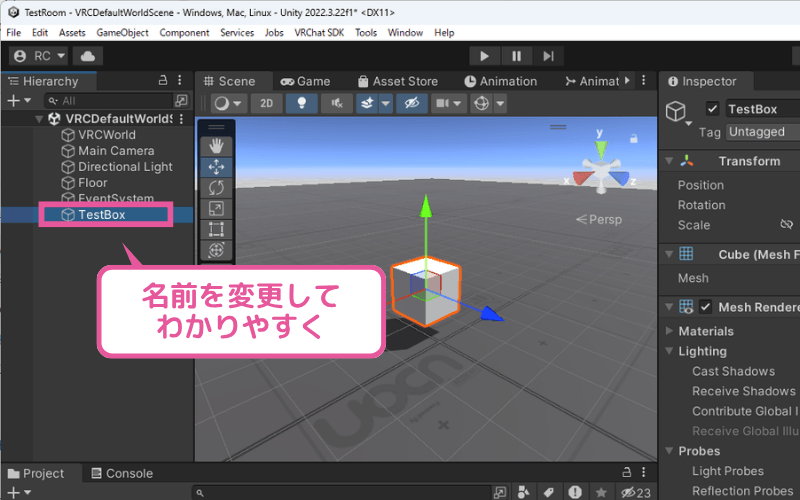

名前を変えただけでも、少し管理しやすくなりました✨
Unityでは、GameObjectにわかりやすい名前を付けることも大事な作業だよ
GameObjectにはいろいろな部品をつけられる
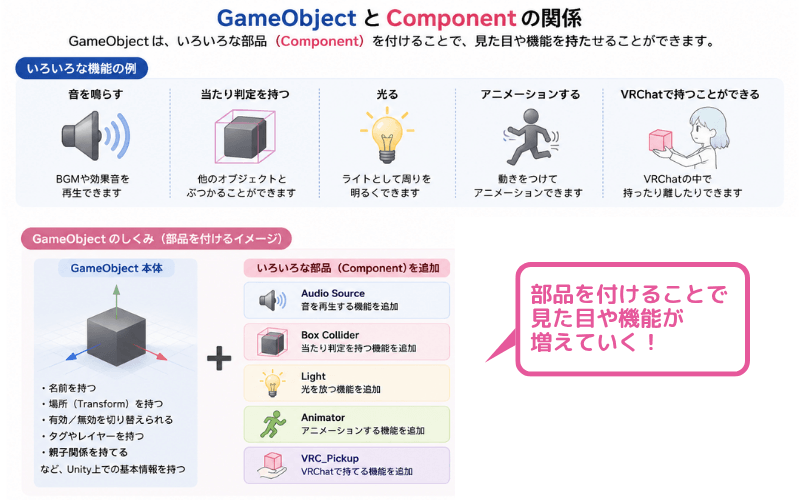
GameObjectは、いろいろな部品を付けることで、見た目や機能を持たせることができます。
たとえば、
- 音を鳴らす
- 当たり判定を持つ
- 光る
- アニメーションする
- VRChatで持つことができる
といったことは、GameObjectにさまざまな設定や機能を付けることで実現します。
この「機能を追加する部品」のことを、Unityでは Component と呼びます。
Componentについては、後の記事で詳しく説明します。
この記事ではまず、
GameObjectはUnityで扱う「もの」の基本単位。
Componentを付けることで機能を持つ。
と理解しておけば大丈夫です。
ワールド制作でのGameObject
VRChatワールド制作では、GameObjectを配置して空間を作っていきます。
たとえば、旅館の部屋なら、
- 床のGameObjectを置く
- 壁のGameObjectを置く
- 障子や襖のGameObjectを置く
- 提灯のGameObjectを置く
- ライトのGameObjectを置く
- 音を鳴らすGameObjectを置く
というように、さまざまなGameObjectを組み合わせて空間を作ります。
GameObjectを配置する。
位置や向きを調整する。
見た目や機能を設定する。
この繰り返しで、ワールドは少しずつ形になっていきます。
よくある疑問
GameObjectと3Dモデルは同じ?
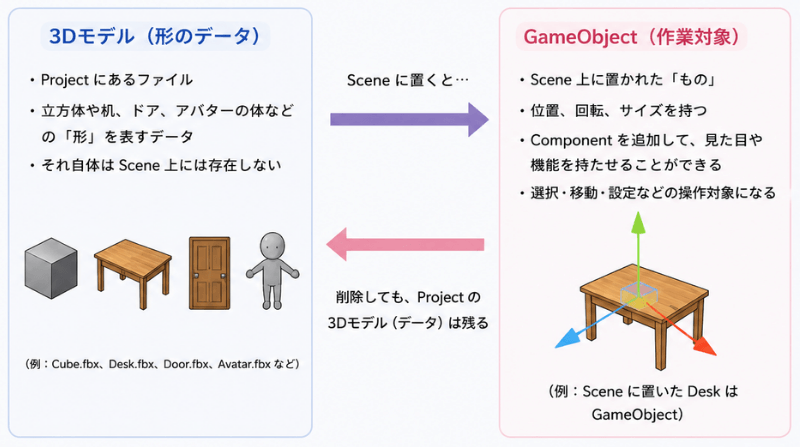
GameObjectと3Dモデルは、同じものではありません。
3Dモデル は、立方体、机、ドア、アバターの体などの「形」を表すデータです。
一方で GameObject は、UnityのScene上に置かれている「作業対象」です。
たとえば、3DモデルのファイルがProjectに入っているだけでは、まだScene上には存在していません。
その3DモデルをSceneに置くと、UnityはそれをScene上で扱えるGameObjectとして配置します。
つまり、
- 3Dモデル:形のデータ
- GameObject:Scene上に置かれた作業対象
と考えるとわかりやすいかもしれません。
GameObjectは必ず見える?
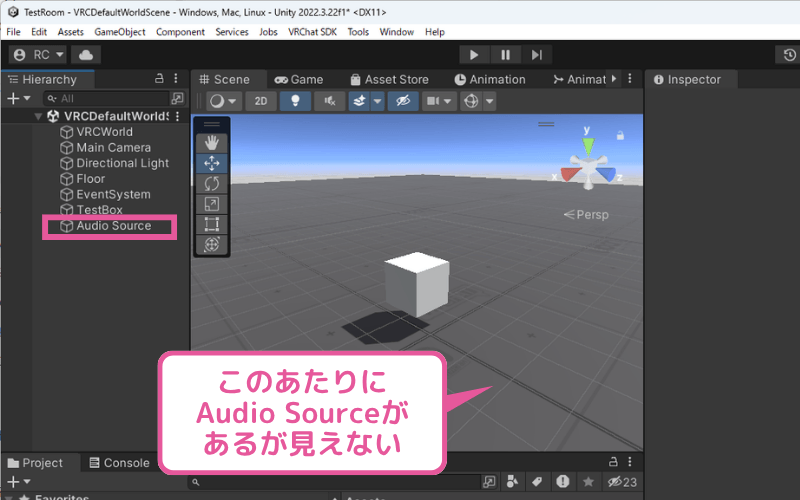
たとえば、音を鳴らすためだけのGameObjectや、管理用のGameObjectなどは、Sceneビューで形として見えない場合があります。
ただし、Sceneに存在していればHierarchyには表示されます。
最初は、Cubeのように見えるGameObjectから理解していけば大丈夫です。
GameObjectを消すとどうなる?
HierarchyにあるGameObjectを削除すると、SceneからそのGameObjectが消えます。
ただし、Projectにある元の素材やPrefabまで消えるとは限りません。
ProjectとHierarchy、Sceneの関係については、後の記事で詳しく説明します。
まとめ
今回は、次のことがわかれば大丈夫です。
- GameObjectはUnityで扱う「もの」の基本単位
- Sceneに置かれているGameObjectはHierarchyに表示される
- GameObjectを選ぶとInspectorに設定が表示される
- Componentを付けることで、見た目や機能を持てる
- GameObjectには見た目があるものと、見た目がないものがある
- ワールド制作でもアバター改変でもGameObjectを扱う
細かいComponentやTransformの仕組みは、まだ完璧に理解しなくても大丈夫です。
まずは、
Unityで作業するということは、GameObjectを配置して調整していくこと
と覚えましょう。
Unityで作業するって、GameObjectを置いて、そこにいろんな設定や機能を付けていくことなんですね

その通り。GameObjectがわかると、Unityの作業がかなり見えやすくなるよ
次回は、Sceneビューの基本操作を見ていきます。
GameObjectを選択したり、近づいたり、移動・回転・拡大縮小したりする基本操作を覚えていきましょう。
コメント