前回の記事では、Sceneビューの中を見回したり、視点を移動したりする基本操作を確認しました。
今回は、Sceneビューの中にあるGameObjectそのものを動かしてみましょう。
Cubeを右に移動する。
ドアの向きを変える。
机を少し大きくする。
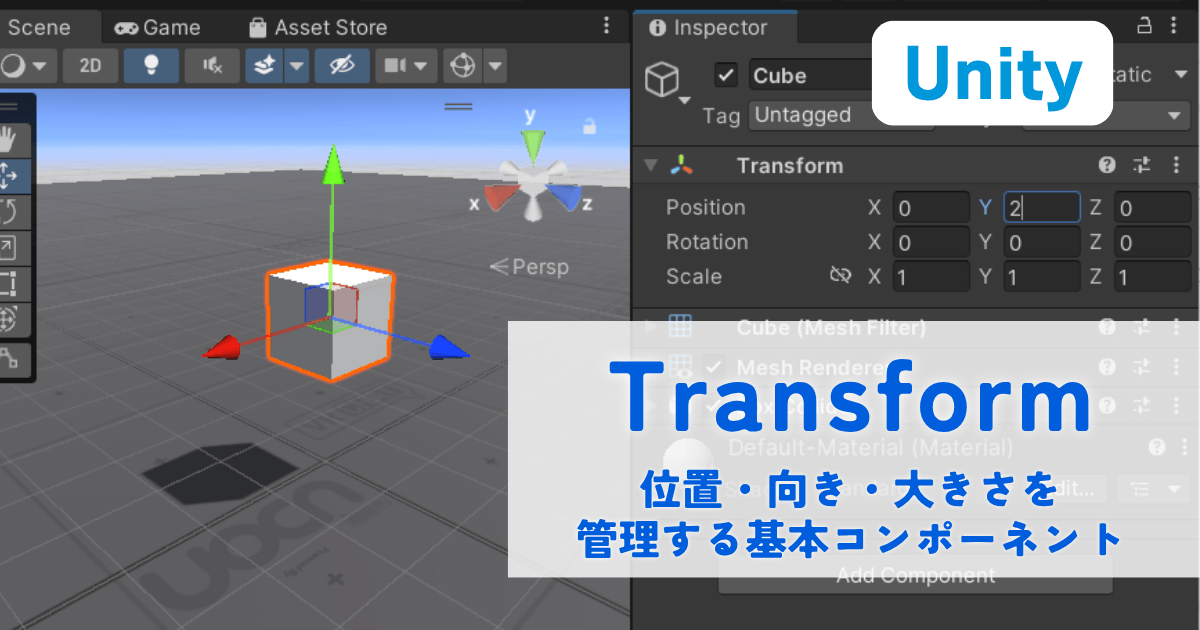
Unityでは、こうしたGameObjectの位置・向き・大きさを、TransformというComponentで管理しています。
Transformは、ワールド制作で何度も触ることになる、とても基本的なComponentです。
この記事では、Transformの3つの要素であるPosition・Rotation・Scaleについて、Inspectorから数値を入力する方法と、Sceneビュー上で直接操作する方法の両方を見ていきます。
この記事を読むと、GameObjectの位置・向き・大きさを、InspectorやSceneビューから変更できるようになります。
Transformとは?
HierarchyでCubeなどのGameObjectを選択すると、Inspectorの上部にTransformというComponentが表示されます。
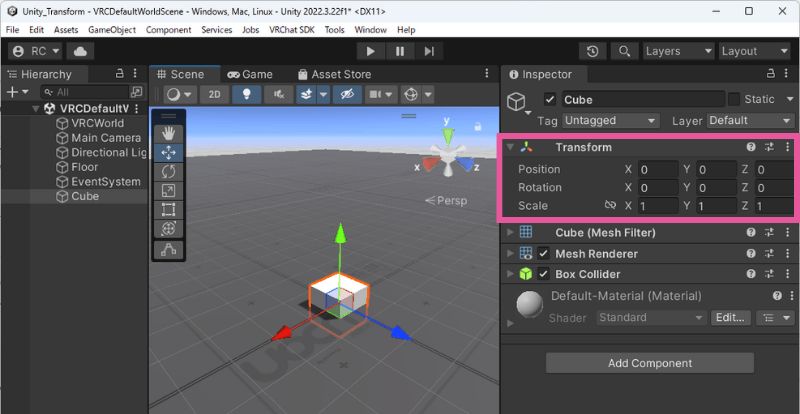
Transformには、次の3つの項目があります。
- Position:位置
- Rotation:向き・回転
- Scale:大きさ
たとえば、同じCubeでも、
- どこに置かれているか
- どちらを向いているか
- どれくらいの大きさか
によって、Sceneの中での見え方は大きく変わります。
Transformは、こうしたUnity空間の中でGameObjectがどのように存在しているかを管理するComponentだと考えるとわかりやすいでしょう。

Cubeだけでなく、LightやCameraなど、Unityで扱うほとんどのGameObjectはTransformを持っているんだよ!
それでは、3つの項目を順番に見ていきましょう。
Position ― GameObjectの位置
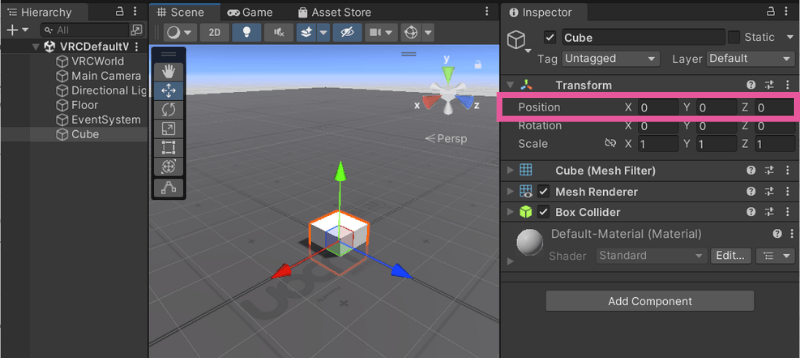
Positionは、GameObjectがどこに置かれているかを表します。
Positionには、X・Y・Zという3つの値があります。
- X:左右
- Y:上下
- Z:前後
Unityの3D空間では、この3つの軸を使って位置を表します。
Positionが「X:0 Y:0 Z:0」となっているとき、この位置を原点と呼びます。
Inspectorから位置を変更する
まずは、InspectorからPositionを変更してみましょう。
HierarchyでCubeを選択し、InspectorのTransformを確認します。
PositionのYを0から2に変更してみてください。すると、CubeがY方向(上方向)へ移動します。
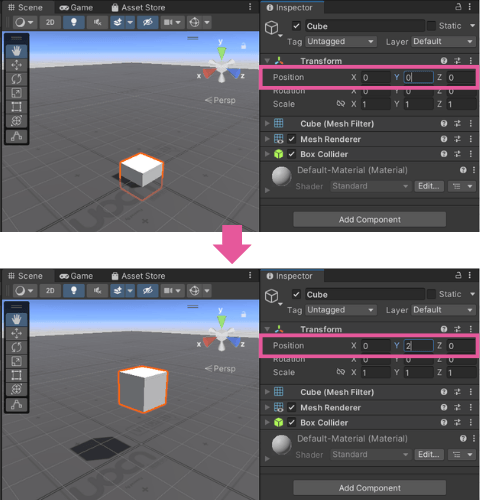
今度はXやZの値も変更してみましょう。数値を変えるたびに、Cubeの位置も変化することが確認できます。
このように、InspectorではTransformの値を直接入力して、GameObjectの位置を正確に指定できます。
Move Toolで位置を変更する
GameObjectは、Sceneビュー上で直接動かすこともできます。
HierarchyまたはSceneビューでCubeを選択し、Move Toolに切り替えます。Move ToolのショートカットキーはWです。すると、Cubeの上に、赤・緑・青の矢印が表示されます。
それぞれ、赤:X軸 緑:Y軸 青:Z軸 を表しています。
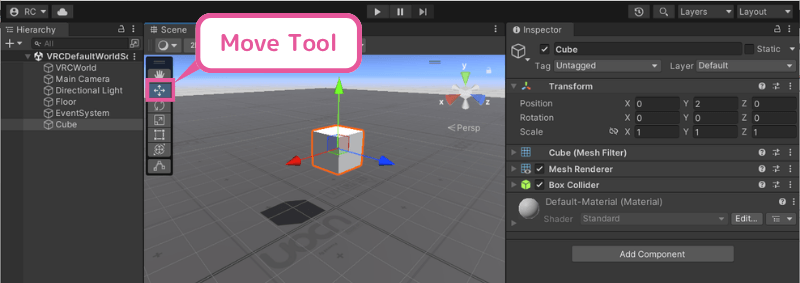
矢印をドラッグすると、その軸に沿ってCubeを移動できます。
Cubeを動かしながらInspectorのPositionを見てみてください。SceneビューでCubeを動かすと、Positionの数値も変化します。
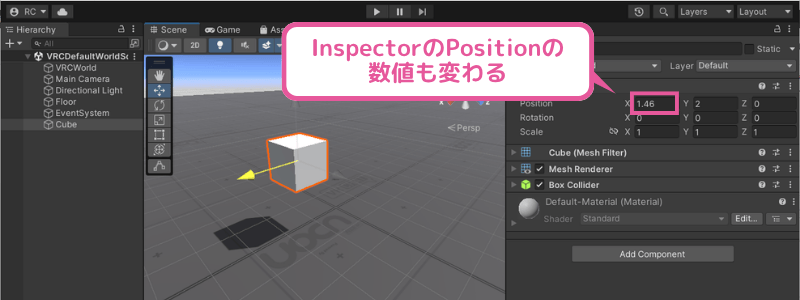
つまり、Inspectorに数値を入力する方法も、Move Toolで動かす方法も、どちらもTransformのPositionを変更しているということです。

操作方法が違うだけで、変更している情報は同じなんですね

そういうこと!
Rotation ― GameObjectの向き
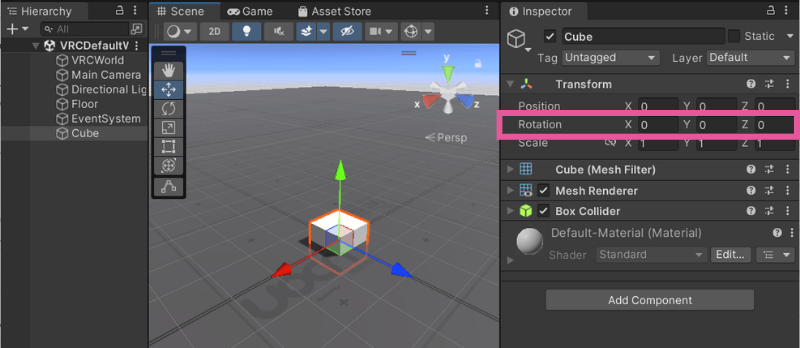
Rotationは、GameObjectの向きや回転を表します。
RotationにもX・Y・Zの3つの値があり、これらの値は、それぞれの軸を中心として、GameObjectが何度回転しているかを表しています。
たとえば、RotationのYを45にすると、GameObjectはY軸を中心に45度回転します。
ワールド制作では、
- 壁の向きを変える
- 家具を反対側へ向ける
- ドアを90度回転させる
- 小物を少し傾ける
といった場面でよく使います。
Inspectorから回転させる
Cubeを選択し、TransformのRotationを確認します。
Yの値を45に変更してみましょう。Cubeの向きが変化します。
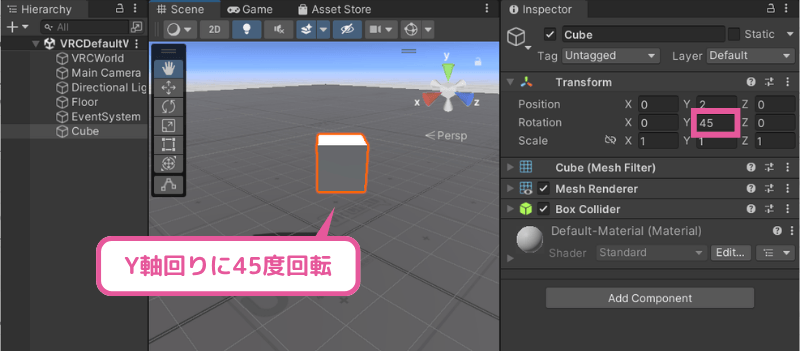
180にすればさらに回転し、0に戻せば元の向きになります。
このように、Inspectorから操作すると、90度や180度といった正確な角度を指定できます。
Rotate Toolで回転させる
Sceneビュー上で直接回転させる場合は、Rotate Toolを使います。ショートカットキーはEです。
Cubeを選択すると、周囲に色の付いたリングが表示されます。リングをドラッグすると、その軸を中心としてCubeを回転できます。
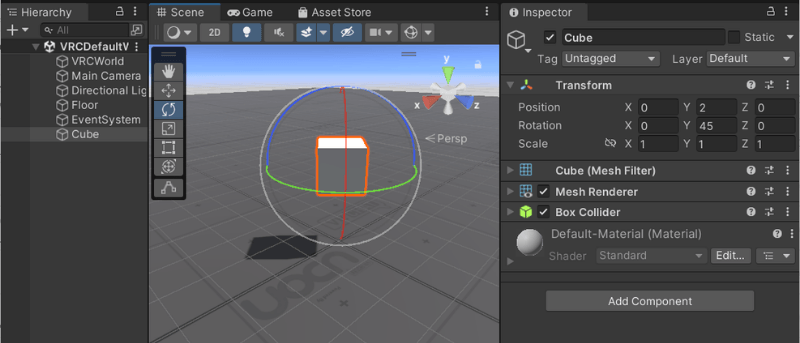
Move Toolと同じように、Cubeを回転させながらInspectorを確認してみましょう。Rotate Toolで操作すると、TransformのRotationの値が変化します。
こちらも、Sceneビューから操作しているように見えますが、実際にはTransformのRotationを書き換えています。
Scale ― GameObjectの大きさ
Scaleは、GameObjectの大きさを表します。
通常は、次の値が基準になります。
X:1 Y:1 Z:1
すべてが1の状態が、そのGameObjectの基本的な大きさです。
たとえば、
X:2 Y:2 Z:2
にすると、全体が2倍の大きさになります。
X, Y, Z はそれぞれ独立に変更することもでき、たとえば
X:1 Y:2 Z:1
のようにすると、Y方向だけが2倍になります。
Inspectorから大きさを変更する
CubeのScaleを変更してみましょう。
まずYを2にしてみます。Cubeが上下方向へ伸びます。次にXやZの値も変更すると、縦長にしたり、奥行きを広げたりできます。
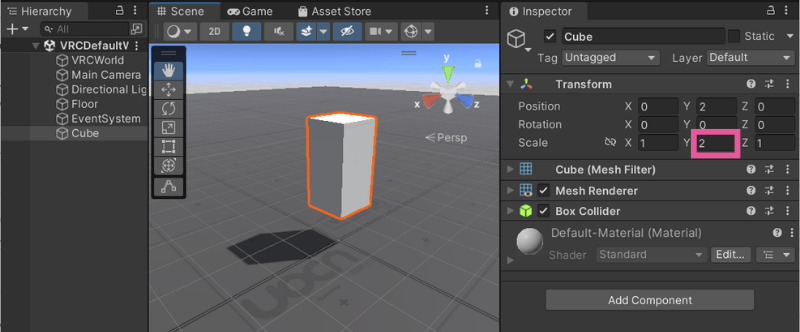
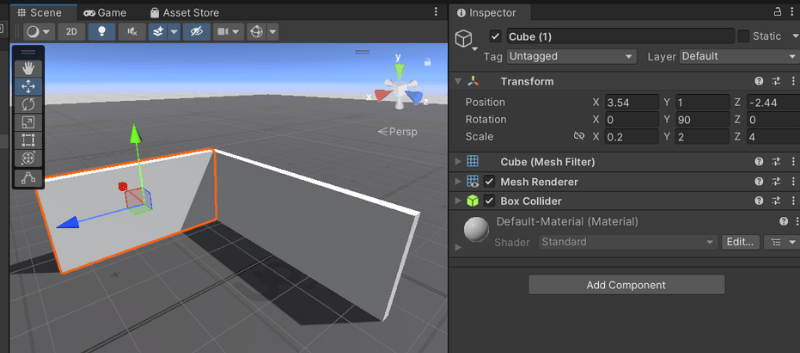
Cubeひとつでも、Scaleを変えるだけで壁や床のような形にすることができます。
Scale Toolで大きさを変更する
Sceneビュー上で大きさを変更するときは、Scale Toolを使います。ショートカットキーはRです。
Cubeを選択すると、各方向へ伸びたハンドルが表示されます。ハンドルをドラッグすることで、GameObjectを拡大・縮小できます。
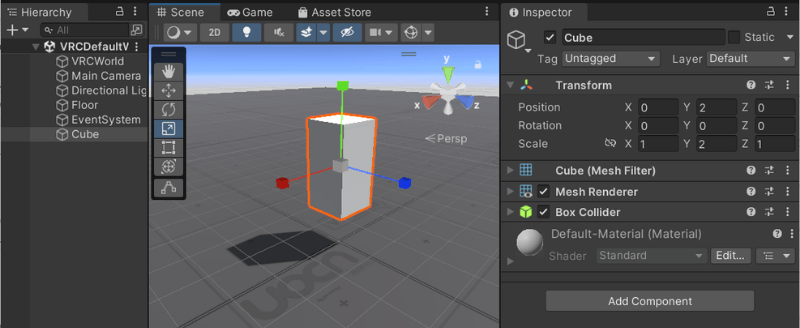
Scale Toolで操作したあとにInspectorを見ると、Scaleの数値も変わっていることが確認できます。PositionやRotationと同じように、ScaleもInspectorとSceneビューのどちらからでも操作できます。
SceneビューとInspector、どちらを使えばいい?
ここまで、Transformを操作する2つの方法を見てきました。
ひとつは、Sceneビュー上でMove Tool・Rotate Tool・Scale Toolを使う方法です。もうひとつは、Inspectorに数値を入力する方法です。
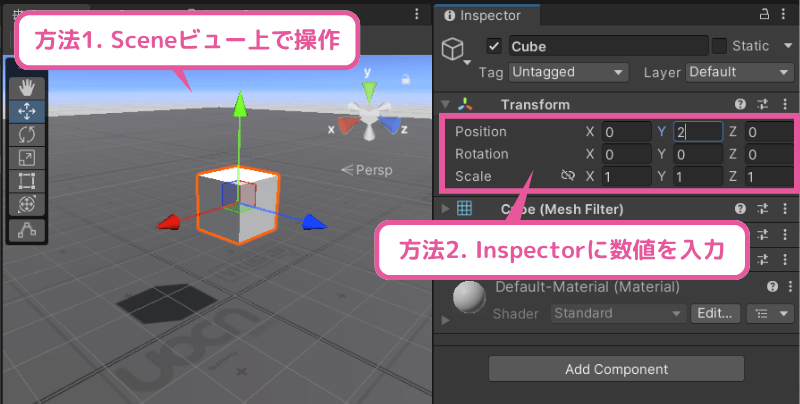
どちらか一方だけを使わなければならないわけではありません。
実際のワールド制作では、両方を使い分けるよ
Sceneビューでの操作が向いている場面
Sceneビューでは、実際の見た目を確認しながらGameObjectを操作できます。
たとえば、
- 机を少し右へ動かす
- 小物の角度を見ながら調整する
- 壁の位置を見ながら合わせる
といった作業に向いています。
感覚的に位置や向きを調整したいときは、Sceneビューから操作する方が便利です。
Inspectorでの操作が向いている場面
Inspectorでは、Transformの値を正確に指定できます。
たとえば、
- 床の高さをY=
0にする - 壁を正確に90度回転させる
- 複数のGameObjectを同じ高さに揃える
- Scaleをぴったり同じ値にする
といった場面に向いています。
ワールド制作では、
Sceneビューで大まかに配置して、Inspectorで数値を整える
という使い方もよく行います。
それぞれの得意なところをうまく使い分けよう!
Transformをリセットする
Transformの値をいろいろ変更しているうちに、「どこに行ったかわからなくなった」「変な向きになってしまった」ということもあります。
そんなときに知っておくと便利なのが、TransformのResetです。
TransformのメニューからResetを実行すると、基本的に次の状態になります。
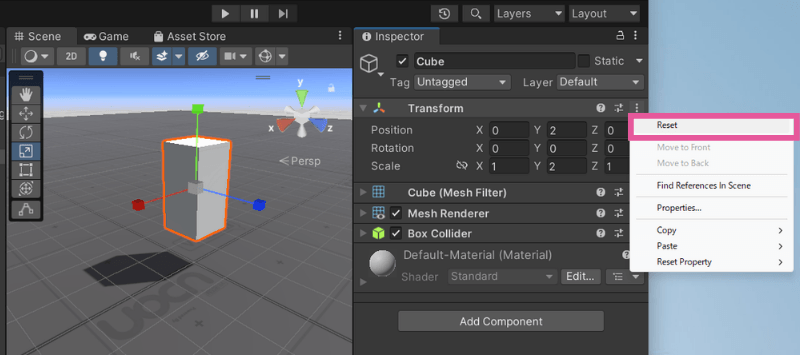
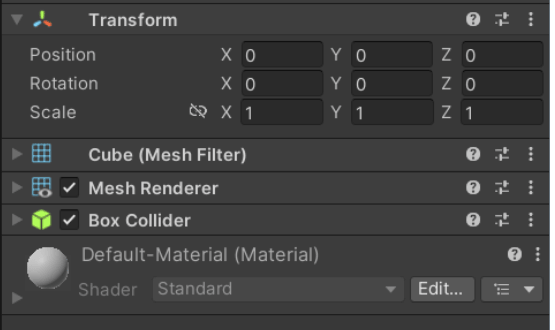
つまり、
- Positionは原点
- Rotationは回転していない状態
- Scaleは基本の大きさ
に戻ります。
まとめ
今回は、GameObjectの位置・向き・大きさを管理するTransformについて見てきました。
Transformには、3つの基本的な項目があります。
- Position:位置
- Rotation:向き・回転
- Scale:大きさ
そして、それぞれの値はInspectorから直接入力することも、Sceneビュー上のToolを使って操作することもできます。
- Move Tool → Position
- Rotate Tool → Rotation
- Scale Tool → Scale
Sceneビューは見た目を確認しながら直感的に操作したいときに便利です。一方、Inspectorは正確な数値で位置や角度を揃えたいときに便利です。
ワールド制作では、この2つを行き来しながらGameObjectを配置していきます。
Transformは、この先Unityでワールドを作っていくうえで何度も触ることになる基本Componentです。
まずはCubeをひとつ置いて、Position・Rotation・Scaleをいろいろ変更しながら、それぞれがどのようにGameObjectへ影響するのか試してみてください。
コメント