

Unityの画面っていろいろ並んでいて、どこを見ればいいのか……😵

全部を一度に覚えなくて大丈夫!
まずは4つだけ押さえよう✨
前回のステップでは、VCCで新しいワールド用プロジェクトを作成しました。
今回のステップでは、UnityのSceneにオブジェクトを置いていきます。
この記事が終わるころ、あなたは次のことができるようになっているはずです。
- CubeをSceneに追加できる
- 椅子や鏡を置いて、少しVRChatのワールドらしくできる
- UnityのSceneに「もの」を置く感覚をつかめる
まだ、きれいな部屋を作る必要はありません。
このステップでは、まずUnityの作業場に「もの」を置いて、ワールド制作の感覚をつかんでいきます。
Unityの画面をざっくり見てみよう
Unityを開くと、いろいろな画面が並んでいます。最初は知らない言葉が多くて、少し難しそうに見えるかもしれません。
でも、はじめのうちは次の4つだけ理解すれば大丈夫です。
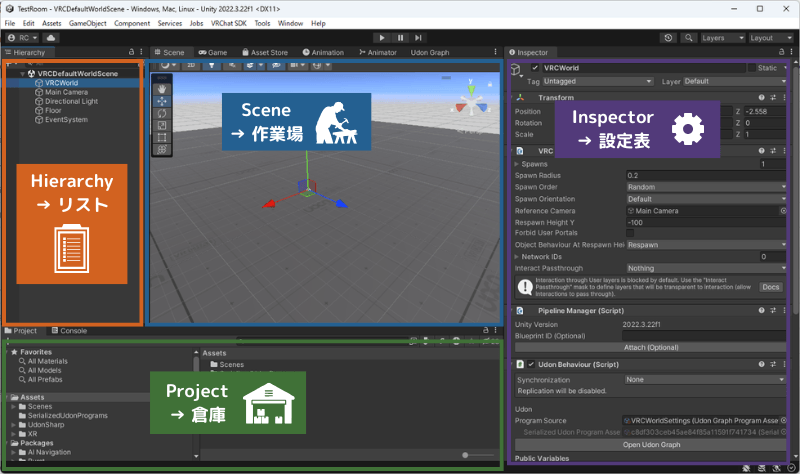
| Unityの画面 | たとえるなら |
|---|---|
| Scene | 作業場 |
| Hierarchy | 作業場にあるものリスト |
| Project | 素材の倉庫 |
| Inspector | 選んだものの詳細(設定表) |
ひとつずつ、かんたんに見ていきましょう。
Scene:作業場
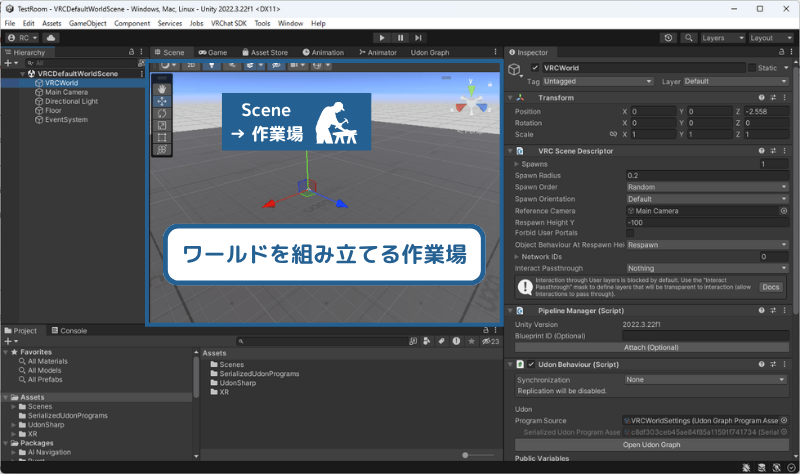
Scene は、ワールドを作っていくための作業場です。
床や壁、Cube、椅子、鏡など、ワールドの中に置くものは、このSceneの中に配置していきます。VRChatのワールド制作では、このSceneを編集して、自分だけの空間を作っていきます。
Hierarchy:作業場にあるものリスト
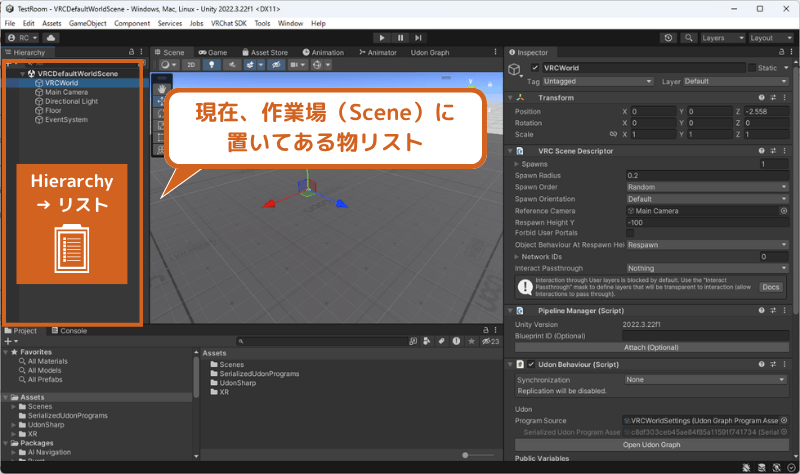
Hierarchy は、Sceneの中にあるもののリストです。
Sceneに床やライト、Cubeなどが置かれていると、その名前がHierarchyに並びます。作業場の中に何があるのかを一覧で見る場所、と考えるとわかりやすいです。
Project:素材の倉庫
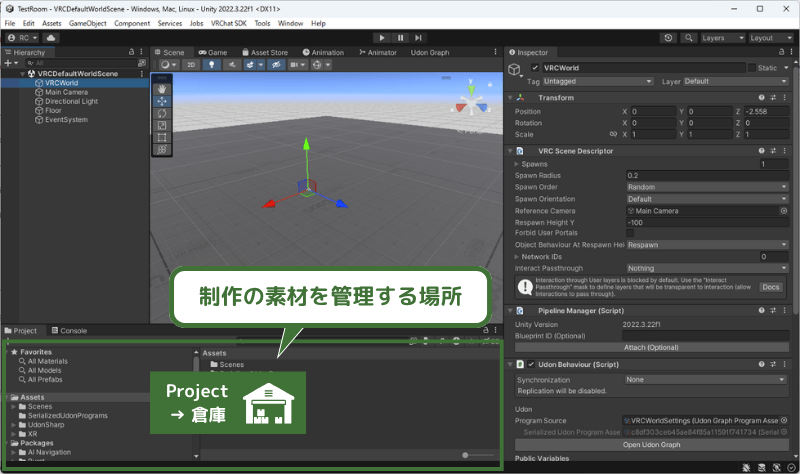
Project は、このUnityプロジェクトの中に入っている素材やファイルを見る場所です。
画像、Material、Prefab、スクリプトなど、ワールド制作に使う材料がここに入っています。最初は、Projectは素材の倉庫 くらいに考えておけば大丈夫です。
Inspector:選んだものの詳細(設定表)
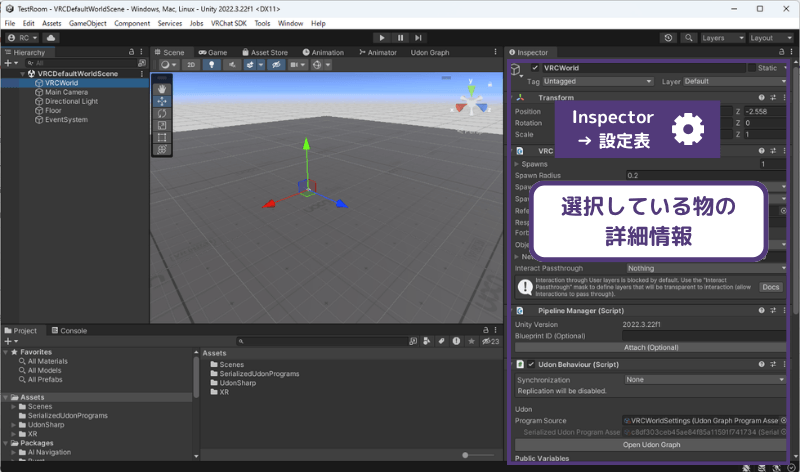
Inspector は、選んだものの詳しい設定を見る場所です。
たとえばCubeを選ぶと、Cubeの位置、大きさ、見た目、動きに関係する情報などがInspectorに表示されます。
「SceneやHierarchyで何かを選ぶと、その詳細がInspectorに出る」― まずは、そう覚えておけば大丈夫です。

作業場、リスト、倉庫、詳細……。
そう考えると、少し見やすくなりました💡
Unityの画面名を全部覚えようとするより、まずは役割で見るといいよ。
最初からSceneに置かれているものを見てみよう
Worldプロジェクトを開くと、Sceneの中には最初からいくつかのものが配置されています。
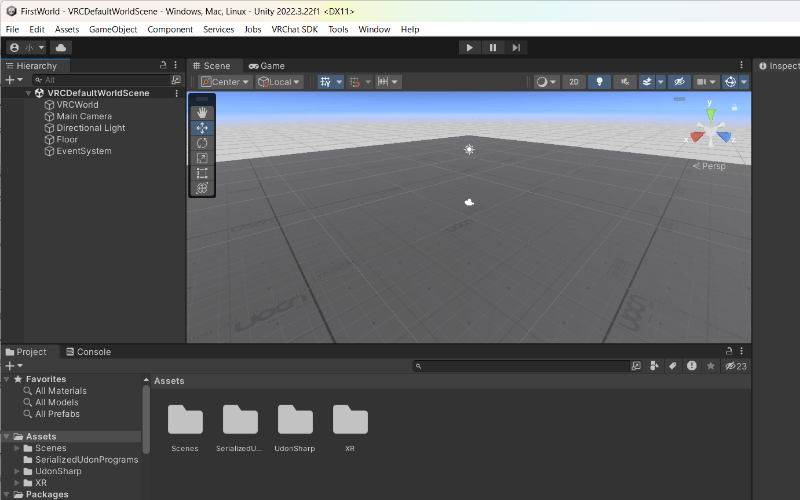

あれ?
まだ何も置いていないのに、もう床がありますね💡
VCCでWorldプロジェクトを作ると、VRChatワールド制作に必要な基本的なものが、最初から用意されているんだ✨
Sceneの中に見えているものは、Hierarchyにも名前が並んでいます。まずは、Hierarchyを見てみましょう。
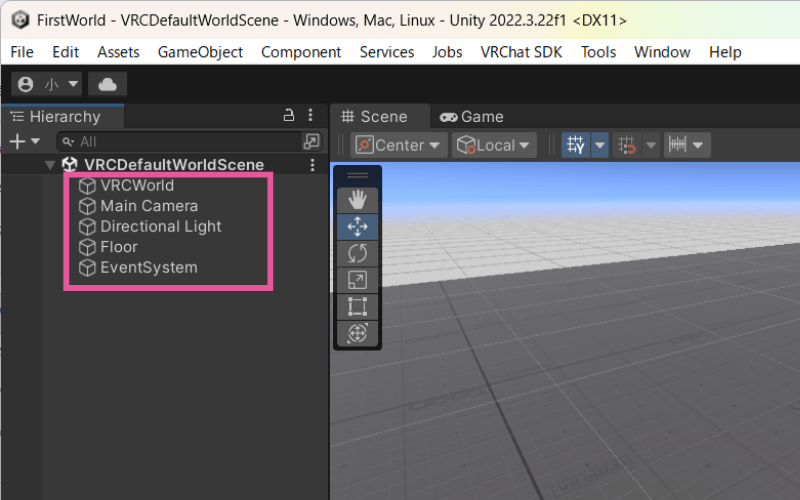
最初から入っているものには、たとえば次のようなものがあります。
| 名前 | ざっくり何か |
|---|---|
| VRCWorld | VRChatワールドとして動かすための基本設定 |
| Main Camera | Unity上でSceneを確認するためのカメラ |
| Directional Light | Scene全体を照らすライト |
| Floor | 最初から置かれている床 |
| EventSystem | UIや入力処理に関係する仕組み |
前のステップでも説明したように、VCCはUnityやVRChat SDKをまとめて準備・管理してくれる公式ツールです。
そのため、VCCからWorldプロジェクトを作ると、VRChatワールド制作に必要な基本的なものが入った状態になります。
これらはよくわからないうちは消さないようにしましょう!
ここに自分で何かを足してみよう
最初からあるものを確認できたら、次は自分でSceneにものを足してみます。
ワールド制作は、Sceneの中に必要なものを少しずつ配置していく作業です。
床がある。
そこに箱を置く。
椅子を置く。
鏡を置く。
ライトを調整する。
そうやって、少しずつ「場所」を作っていきます。
今回は、まずUnityの基本オブジェクトである Cube を置いてみましょう。
その前に、Unityでよく出てくる言葉をひとつだけ確認しておくよ
GameObjectとは?
Unityでは、Sceneの中に置かれている「もの」を GameObject と呼びます。床のようなものも、ライトも、これから追加するCubeも、Unity上ではGameObjectです。
VRChat用の椅子や鏡も、Sceneに置けばGameObjectとして扱われます。
最初は難しく考えなくて大丈夫です。
GameObject = Sceneに置かれているもの
くらいに考えておけばOKです。
つまり、ワールドの中に置くものは、だいたいGameObjectなんですね。

うん。最初はその理解でOK!
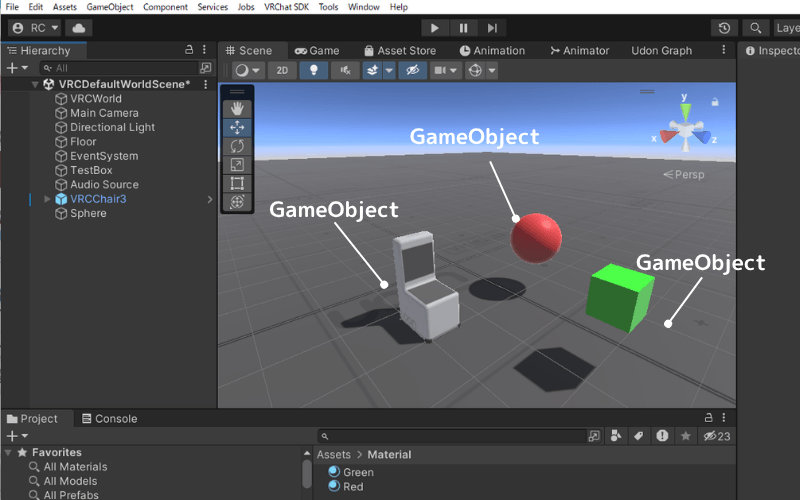
Cubeを置いてみよう
それでは、SceneにCubeを置いてみましょう。Cubeは、Unityに最初から用意されている立方体のオブジェクトです。
- Hierarchyの何もないところで右クリックします。
- 表示されたメニューから、3D Object → Cube を選びます。
- Sceneの中にCubeが追加されます。同時に、Hierarchyにも Cube という名前のGameObjectが増えているはずです。
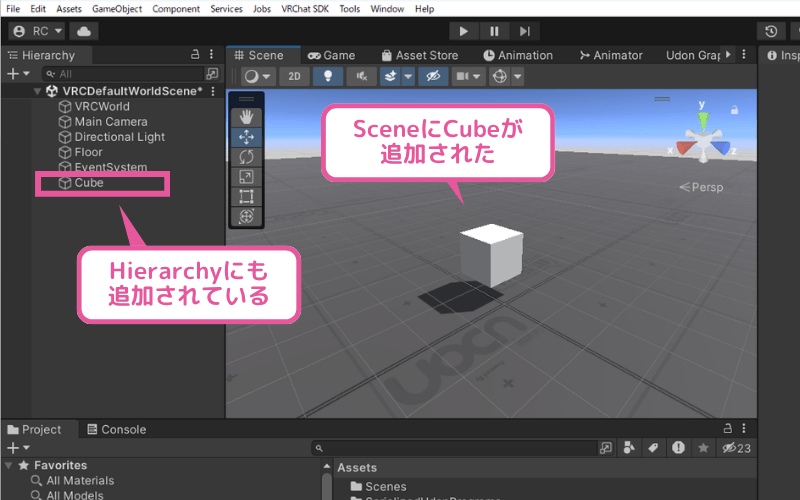
Cubeの位置や大きさを見てみよう
Cubeを選んだ状態で、Inspectorを見てみましょう。Inspectorには、Cubeのさまざまな情報が表示されています。その中に、Transform という項目があります。
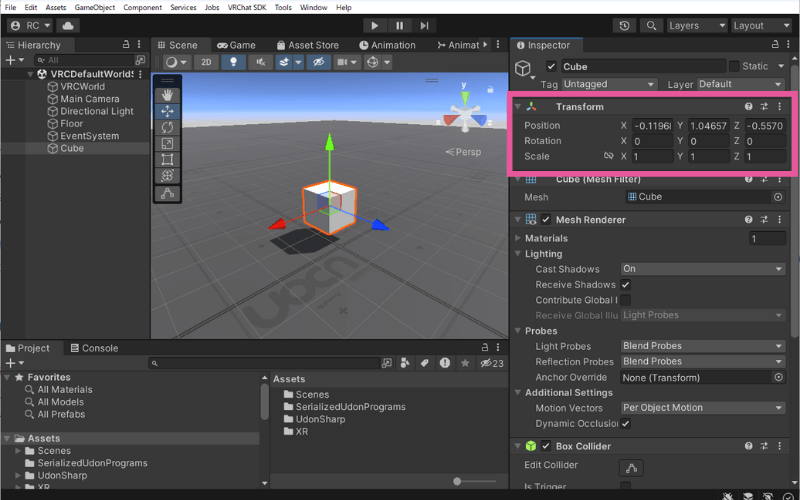
Transformは、そのGameObjectの
- 位置(Position)
- 回転(Rotation)
- 大きさ(Scale)
を決める設定です。
少し試しに、CubeのRotationやScaleを変えてみてもかまいません。たとえば、Scaleの値を変えると、Cubeの大きさが変わります。大きくしたり、薄くしたり、横に伸ばしたりできます。
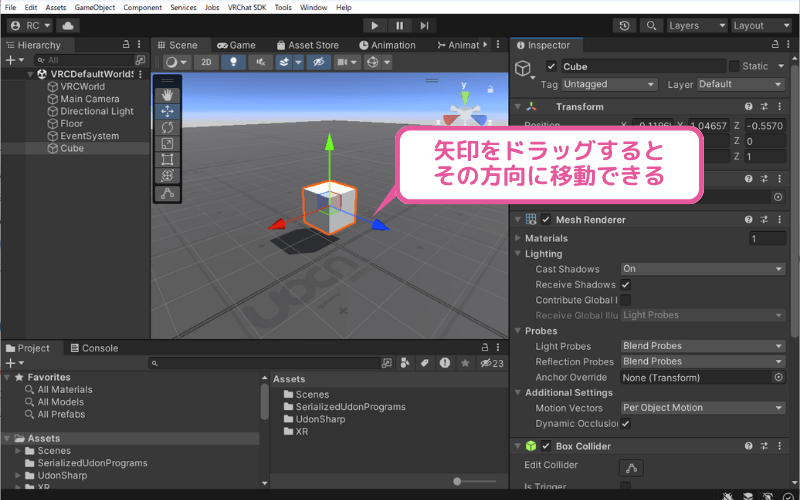
また、移動させたいときには、TransformのPositionを変更しても構いませんが、Scene上のCubeに表示されている赤緑青の矢印をドラッグすると、その方向にCubeを移動させることができるのでより直感的です。
ただのCubeだけでは少しさびしい
Cubeを置けるようになると、UnityのSceneに自分でGameObjectを追加できたことになります。
これは、とても大事な一歩です。
ただ、Cubeだけだと、まだ少しVRChatのワールドらしさは感じにくいかもしれません。
たしかにCubeは置けましたけど…
これだけだとワールドというかUnityの練習画面みたいです…
そうだね。じゃあ、もっとVRChatらしいオブジェクトも置いてみよう😄
VRChatのワールドには、ただの3Dモデルだけでなく、VRChatならではの機能を持ったオブジェクトがあります。
たとえば、
- 座るための椅子
- 自分のアバターを映す鏡
などです。
こうしたものを置くと、Sceneが少しずつVRChatのワールドらしく見えてきます。
椅子や鏡を置いてみよう
VCCで作ったWorldプロジェクトには、VRChatワールド制作に使える部品が用意されています。たとえば、椅子や鏡のような、VRChat用の機能を持ったオブジェクトです。
まずは、VRChat用の部品をSceneに置くこともできるということを体験してみましょう。
これらの部品は「Project」に入っています。
Projectは「倉庫」でしたよね!
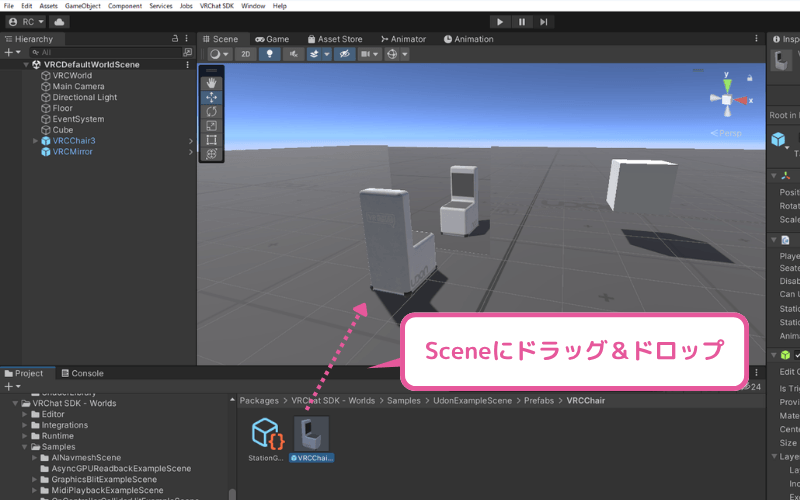
Projectの中から、VRChat用の椅子や鏡の部品を探しましょう。以下の場所にあるはずです。
椅子:
Packages > VRChat SDK – Worlds > Samples > UdonExampleScene > Prefabs > VRCChair の「VRCChair3」
鏡:
Packages > VRChat SDK – Worlds > Samples > UdonExampleScene > Prefabs の「VRCMirror」
ドラッグ&ドロップでSceneに配置します。配置できたら、Sceneの中に椅子や鏡が見えるはずです。また、Hierarchyにも追加した椅子や鏡の名前が増えます。
椅子や鏡のように、あらかじめ設定された状態で使える部品を Prefab(プレハブ) と呼びます。
Prefabは、最初から設定済みのGameObjectのまとまりです。
たとえば、ただの四角い板ではなく、VRChatで鏡として使えるように設定されたもの。
ただの椅子のモデルではなく、VRChatで座れるように設定されたもの。
そうした「すぐ使える部品」がPrefabです。
鏡は向きによって見え方が変わります。うまく見えない場合は、Rotationを調整して、正面が自分の方を向くようにしてみましょう。
それぞれのPositionやRotationを調整して、いい感じに配置してみてね✨
Sceneが少しワールドらしくなった
ここまでで、Sceneには最初からある床に加えて、Cube、椅子、鏡が置かれました。
まだ、とてもシンプルな空間です。でも、最初にUnityを開いたときより、少し「ワールド」らしく見えてきたのではないでしょうか。
椅子や鏡を置くと、ちょっとVRChatのワールドっぽくなってきましたね。
ワールド制作は、こうやってSceneにものを少しずつ足していくところから始まるんだよ
ここまでできたら成功
このステップでは、UnityのSceneにもの(オブジェクト)を置いてみました。
ここまでで、次のことができていれば成功です。
- Unityの4つの画面をざっくり見られる
- Sceneに最初から置かれているものを確認できる
- GameObjectが「Sceneに置かれているもの」だとわかる
- CubeをSceneに追加できる
- InspectorでCubeの位置や大きさを確認できる
- 椅子や鏡を置いて、少しVRChatのワールドらしくできる
まだ、かっこいい部屋を作る必要はありません。
大切なのは、UnityのSceneに自分で何かを置けた ということです。
ワールド制作は小さな一歩から、ですね💡
次回予告:作ったワールドに入ってみよう
この時点では、まだUnityの画面で見ているだけです。
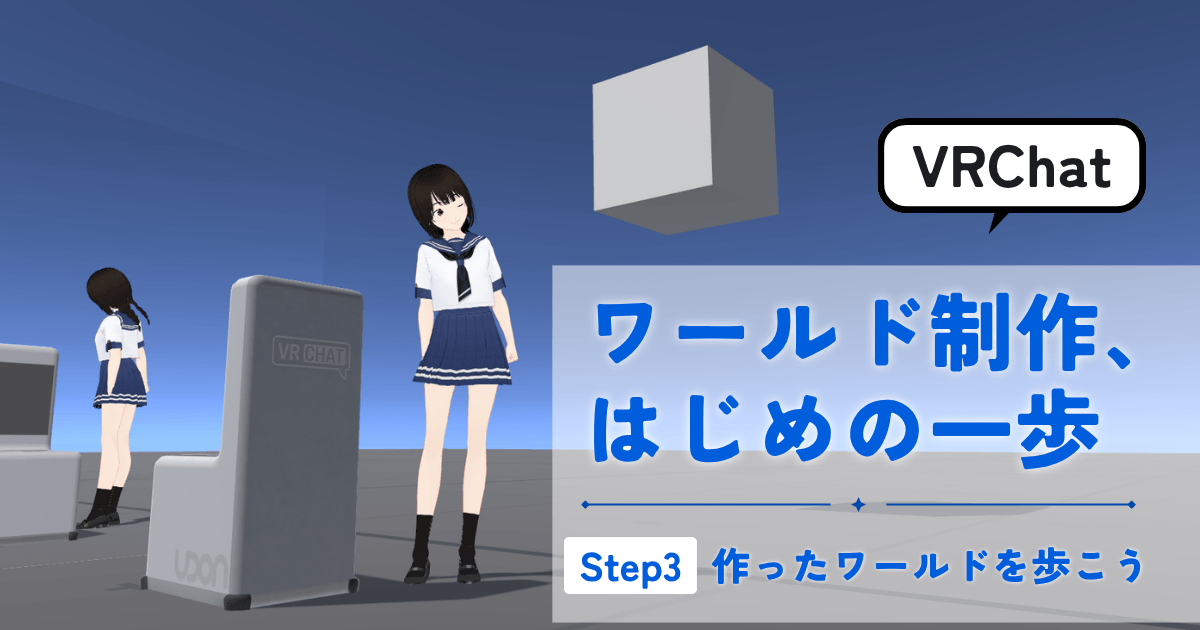
次のステップでは、実際にこのSceneを歩いて確認してみます。
自分のアバターで立ってみる。
置いたCubeを見る。
椅子に座ってみる。
鏡の前に立ってみる。
そうすると、ただのUnityの作業画面だったSceneが、自分が入れるワールドとして感じられるはずです。
まだ小さな空間だけど、自分で作ったワールドに入れると思うと楽しみです✨
うん!最後のステップでは、作業場で作った世界を、実際にVRChatの中で体験してみよう。
コメント