
Unityって画面がたくさんあって難しそう…

最初はそう見えるよね。でも、よく使う画面だけに絞れば大丈夫だよ✨
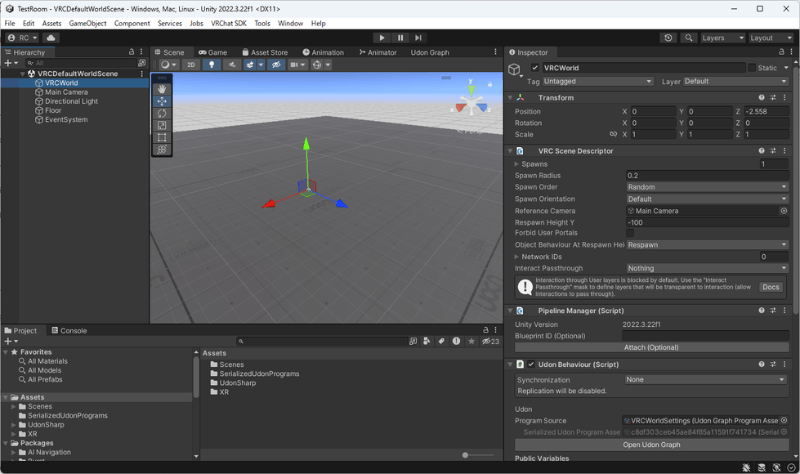
VRChatワールド制作を始めると、Unityの画面にいろいろなウィンドウが表示されます。
Project、Hierarchy、Scene、Inspector……。
英語の名前が多くて難しそうだし、どこを見ればいいのか迷ってしまうかもしれません。
私もはじめてUnityを開いたとき、画面にたくさんのウィンドウが並んでいて、正直なところ何がなんだかわかりませんでした。
でも、それぞれの役割がわかると、Unityの画面はかなりわかりやすくなります。
この記事では、Unityに初めて触れる人向けに、VRChatワールド制作でよく使う基本画面の見方を解説します。
Unityで作業する前に、基本画面を知っておこう
VRChatワールド向けの素材を使うとき、説明書に「PrefabをHierarchyに配置してください」と書かれていることがあります。
でも、Unityに慣れていないと、
「Hierarchyって何?」
「配置するってどういうこと?」
と迷ってしまうと思います。

HierarchyとかSceneとか…英語ばかりで難しそう💦

大丈夫!わかりやすくたとえてみるよ
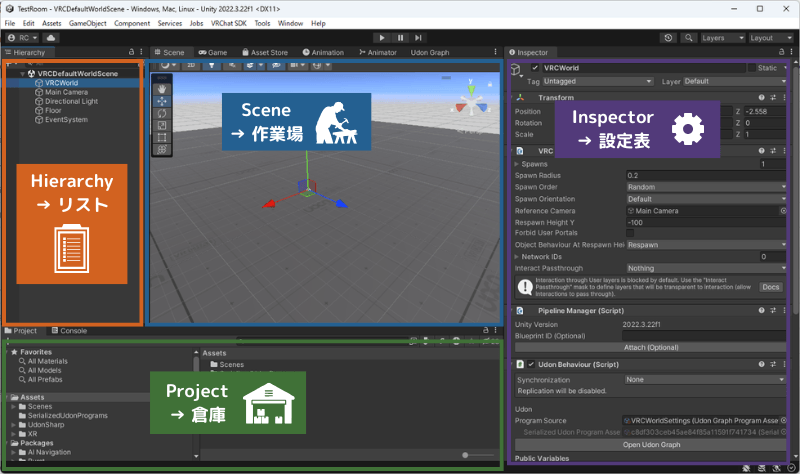
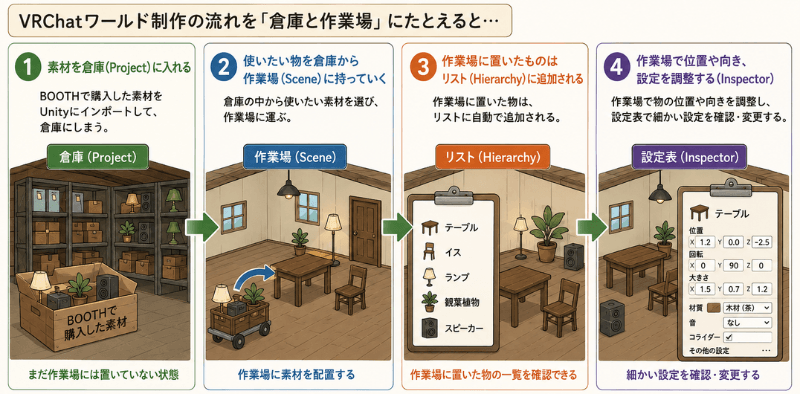
Unityの画面を「作業場」にたとえて考えてみましょう。Unityの画面にはいくつかのエリア(ウィンドウ)がありますが、まずは次の4つだけ押さえましょう。
- Projectは、素材をしまっておく倉庫。
- Hierarchyは、作業場に置いた物のリスト。
- Sceneは、実際にワールドを組み立てる作業場。
- Inspectorは、それぞれの物の設定表。
Projectウィンドウ:倉庫
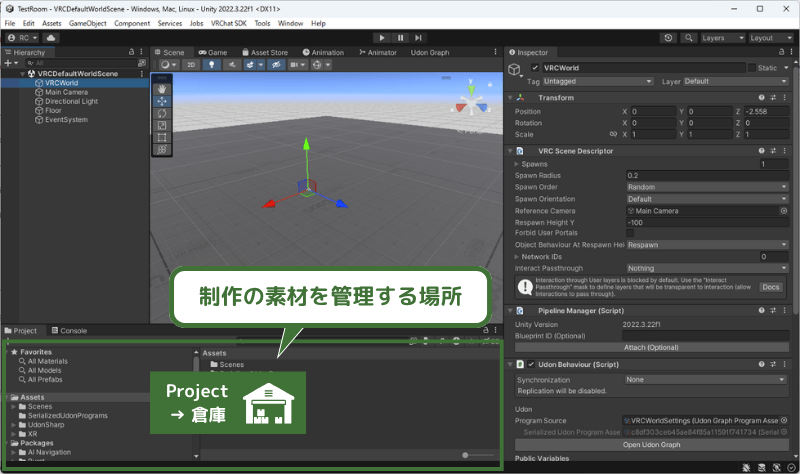
Projectウィンドウは、Unityプロジェクトの中に入っている素材を管理する場所です。
作業場のたとえで言うと、Projectは倉庫です。
ここには、3Dモデル、Prefab、画像、マテリアル、音声ファイル、スクリプトなどが入っています。
たとえば、BOOTHで購入したVRChatワールド向け素材をUnityに取り込むと、Projectウィンドウの中にフォルダやファイルが追加されます。
Projectウィンドウは、あくまで素材置き場です。ここにファイルがあるだけでは、まだワールド内に配置されたことにはなりません。
倉庫にドアがしまってあっても、それだけでは作業場にドアを取り付けたことにはならないのと同じだね
Sceneビュー:作業場
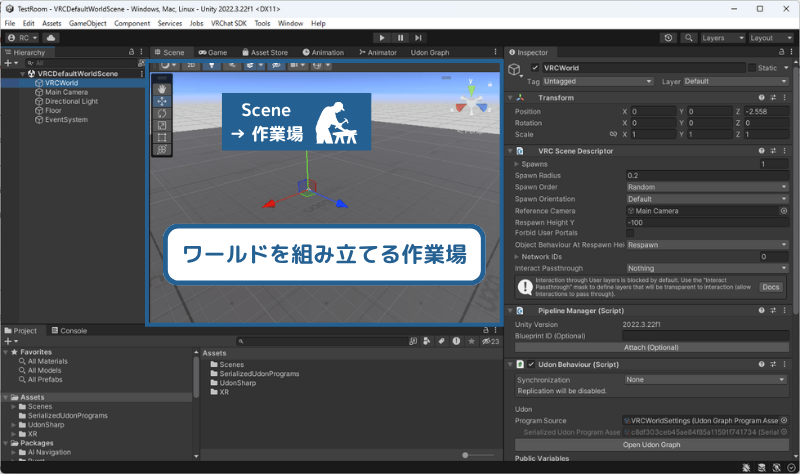
Sceneビューは、ワールドを実際に組み立てる編集画面です。
作業場のたとえで言うと、Sceneはそのまま作業場です。ここで、ドアや窓、床、壁、ライトなどを配置していきます。
Sceneビューでは、実際の配置を見ながら、それぞれのオブジェクトを移動したり、回転させたり、大きさを変えたりできます。
たとえば、Prefabのドアを配置したあと、壁の位置に合わせて移動したり、向きを変えたりする作業はSceneビューで行います。
VRChatワールド制作では、このSceneビューを見ながら、部屋を作ったり、廊下を伸ばしたり、小物を配置したりしていきます。
Hierarchyウィンドウ:作業場に置いた物リスト
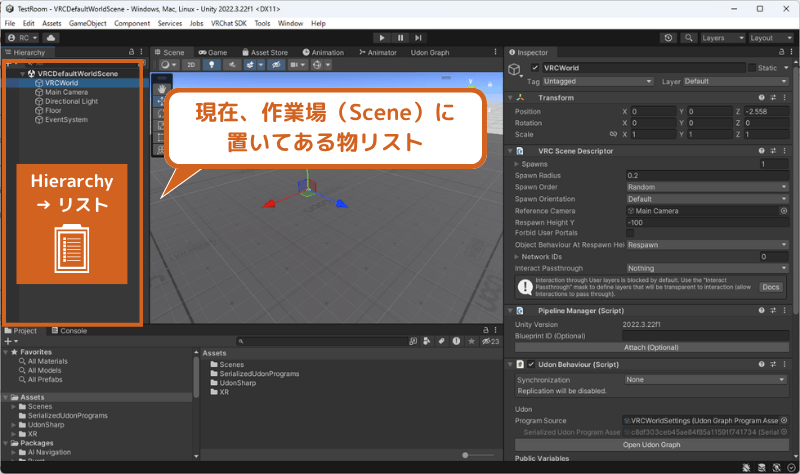
Hierarchyウィンドウは、現在のSceneに配置されているオブジェクトの一覧です。
作業場のたとえで言うと、Hierarchyは作業場に置いた物リストです。たとえば、Sceneにドア、床、壁、ライト、カメラなどを置くと、それらがHierarchyウィンドウに一覧表示されます。
Projectから素材をSceneに配置すると、Hierarchyにもそのオブジェクトが追加されます。
Hierarchyでは、オブジェクトの親子関係も確認できます。
たとえば、ドアのPrefabの中に、ドア本体、ノブ、Collider、音を鳴らすオブジェクトなどが入っている場合、それらが階層構造として表示されることがあります。
Inspectorウィンドウ:設定表
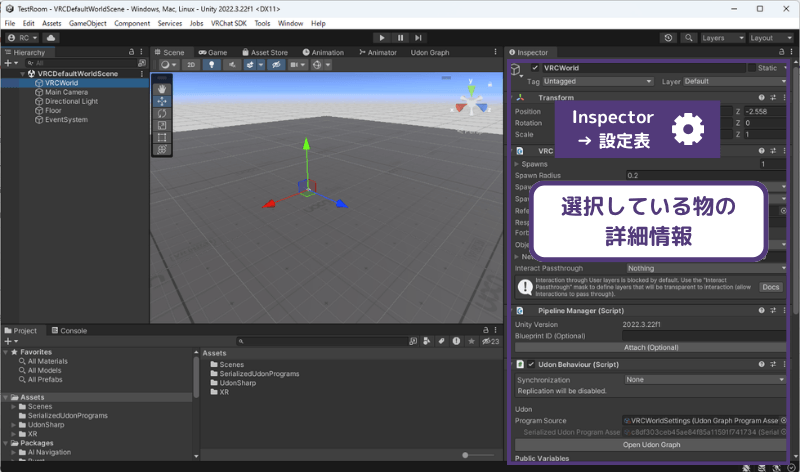
Inspectorは、選択したオブジェクトの設定を確認・変更する場所です。
作業場のたとえで言うと、Inspectorはそれぞれの物の設定表です。
たとえば、HierarchyやSceneビューでドアを選択すると、Inspectorにはそのドアの設定が表示されます。
位置、回転、大きさ、マテリアル、Collider、AudioSource、Animator、スクリプトなど、さまざまな設定を確認できます。
Unityでは、オブジェクトを選ぶと、その情報がInspectorに表示されると考えるとわかりやすいです。
たとえば、ドアの位置を細かく調整したいときは、InspectorのTransformを確認します。
音が鳴る素材なら、AudioSourceの音量や距離設定を見ることがあります。
当たり判定がある素材なら、Colliderの有無やサイズを確認することもあります。
VRChatワールド制作では、Inspectorを見る機会がとても多いです。
Prefabを配置したあと、「位置が合っているか」「音量は大きすぎないか」「Colliderは正しく設定されているか」などを確認するときに使います。
VRChatワールド制作ではどう使う?
ここまでの内容を、VRChatワールド制作の流れに当てはめてみましょう。
たとえば、BOOTHで購入したドアのPrefabをワールドに配置する場合は、次のような流れになります。
- BOOTHで購入した素材を、倉庫であるProjectに入れる。
- 使いたいPrefabを、倉庫から作業場であるSceneに持っていく。
- 作業場に置いたものは、リストであるHierarchyに追加される。
- Sceneで位置や向きを調整し、Inspectorで細かい設定を確認する。
この流れを覚えておくと、Unityでの作業がかなり進めやすくなります。
アバター改変でも、基本的な見方は同じです。
Projectからアバターや小物のPrefabを探し、Sceneに配置し、Hierarchyで階層を確認し、InspectorでMaterialやTransformなどの設定を見ます。
ワールド制作でもアバター改変でも、まずはこの4つの画面を行き来できることが大切です。
まとめ
Unityの画面は最初こそ複雑に見えますが、それぞれの役割を知るとわかりやすくなります。
- Projectは、素材をしまっておく倉庫。
- Hierarchyは、作業場に置いた物のリスト。
- Sceneは、実際にワールドを組み立てる作業場。
- Inspectorは、それぞれの物の設定表。
VRChatワールド制作では、Projectから素材を探し、Sceneに配置し、Hierarchyで確認し、Inspectorで設定を見ながら作業していきます。
この基本画面の役割がわかると、Prefabの配置や素材の調整もしやすくなります。
まずはUnityの画面を怖がらずに、「これは倉庫」「これは作業場」「これは設定表」と考えながら触ってみましょう。

Unityにちょっと親しみがわきました😊
コメント