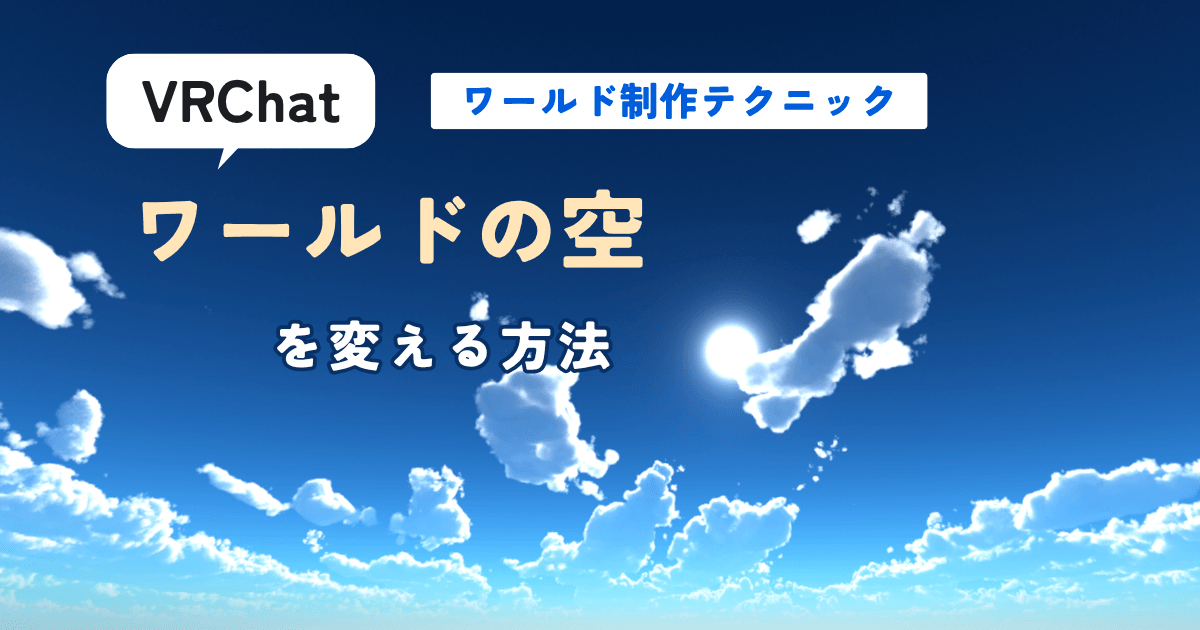

「夕焼け空」のワールドを作りたいな…

それならSkyboxを変えてみよう!
VRChatのワールドを作っていると、
- 「青空ではなく夕焼けにしたい」
- 「夜のワールドにしたい」
- 「もっと不気味な空にしたい」
と思うことがあります。
そんなときに使うのが、Skybox(スカイボックス)です。Skyboxを変更すると、ワールドの空や遠景を簡単に変更できます。
この記事では、UnityでSkyboxを設定する方法と、Skybox素材を入手できる場所を紹介します。
なお、Skyboxは背景として表示されるだけでなく、設定によってはワールドの環境光や反射にも利用されます。詳しくは記事の後半で紹介します。
Skyboxとは?
Skyboxとは、ワールドの背景に表示される空や遠景を表現する仕組みです。
VCCでワールドを新規作成すると、背景は青空になっていますよね。この青空のように、プレイヤーから見て遠くに広がっている景色を表示するのがSkyboxです。
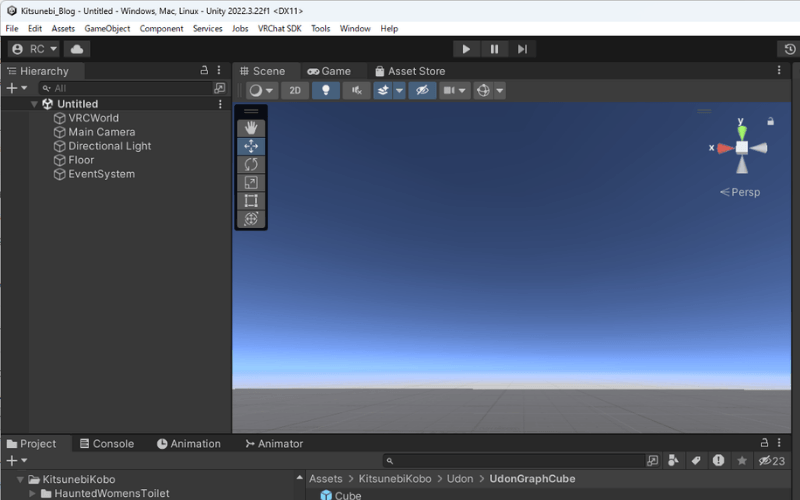
Skyboxのイメージとしては、ワールド全体を大きな空間で包み、その内側に空や遠景が表示されているようなものです。プレイヤーがどれだけ移動しても、Skyboxに近づいていくことはありません。
Skyboxを変更すると空が変わる
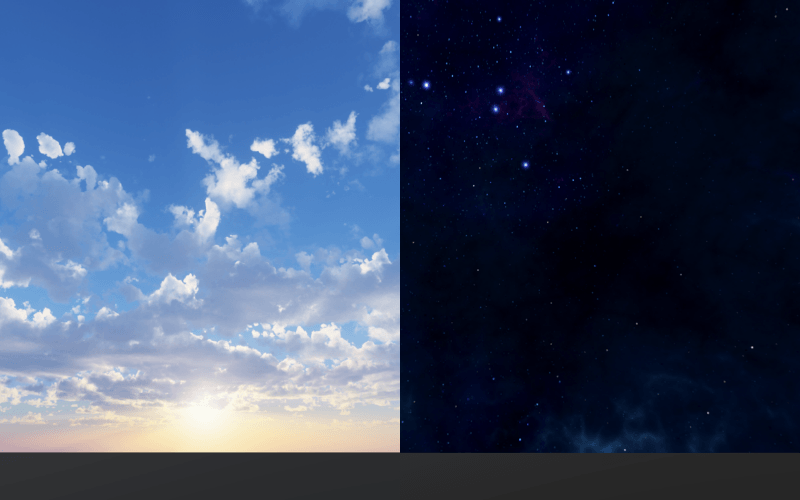
Skyboxを変更すると、ワールドの空を簡単に変えることができます。
たとえば、
- 青空
- 夕焼け
- 星空
など、さまざまな空を表示できます。
VRChatのワールドでは、建物や小物だけでなく、空もワールド全体の雰囲気を作る重要な要素です。
Skyboxを変更する方法
それでは、実際にSkyboxを変更してみましょう。
まずUnityで、メニューから
Window > Rendering > Lighting
を開きます。Lightingウィンドウが表示されたら、Environmentの項目を確認します。
そこにある、「Skybox Material」が、現在ワールドに設定されているSkyboxです。
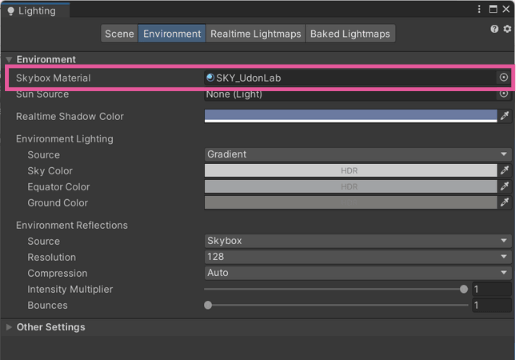
Skyboxを差し替えるには、Skybox用のMaterialをここに設定すればOKです。

Skybox用のMaterial…?そんなの持ってません!
大丈夫!一緒に探して手に入れよう
Skyboxの素材はどこで手に入れる?
Skybox素材を探す場合は、「Unity Asset Store」や「Poly Haven」などのサイトが便利です。
Unity Asset Store
Unity向けの素材を探すなら、まず確認したいのがUnity Asset Storeです。
Skybox専用の素材が多数公開されており、
- 青空
- 夕焼け
- 夜空
- ファンタジー風の空
- 宇宙
など、さまざまな種類があります。
Unity用のパッケージとして配布されている素材なら、導入後にSkybox Materialを設定するだけで使える場合もあります。
Skyboxを探すときは、Asset Storeで「Skybox」や「HDRI」などのキーワードで検索してみるとよいでしょう。

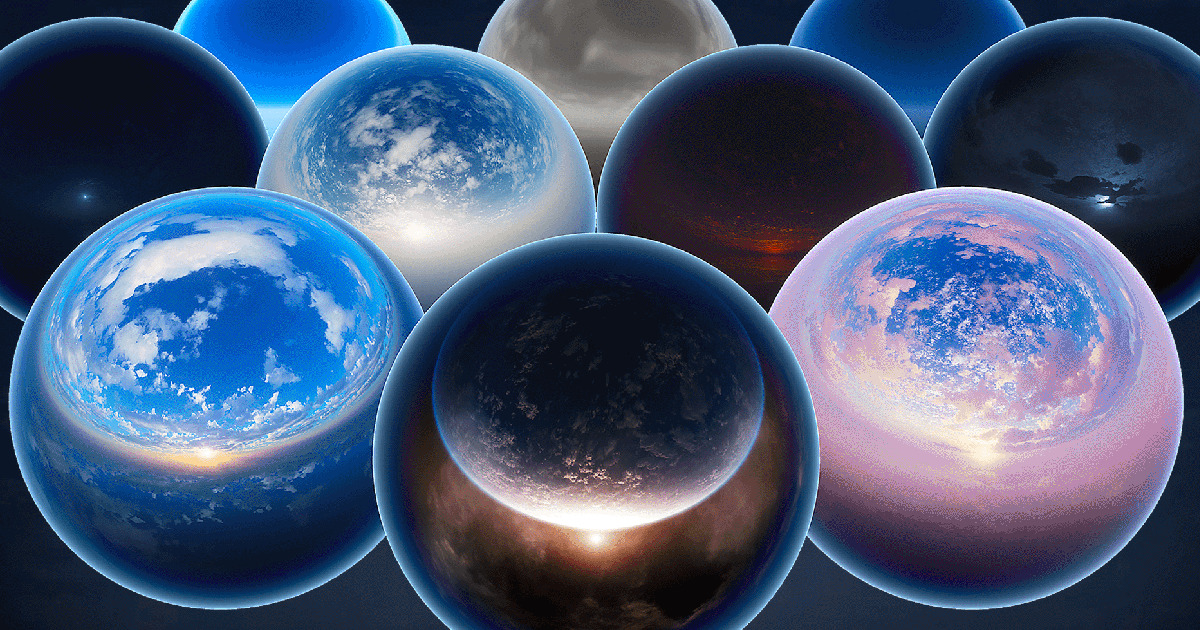
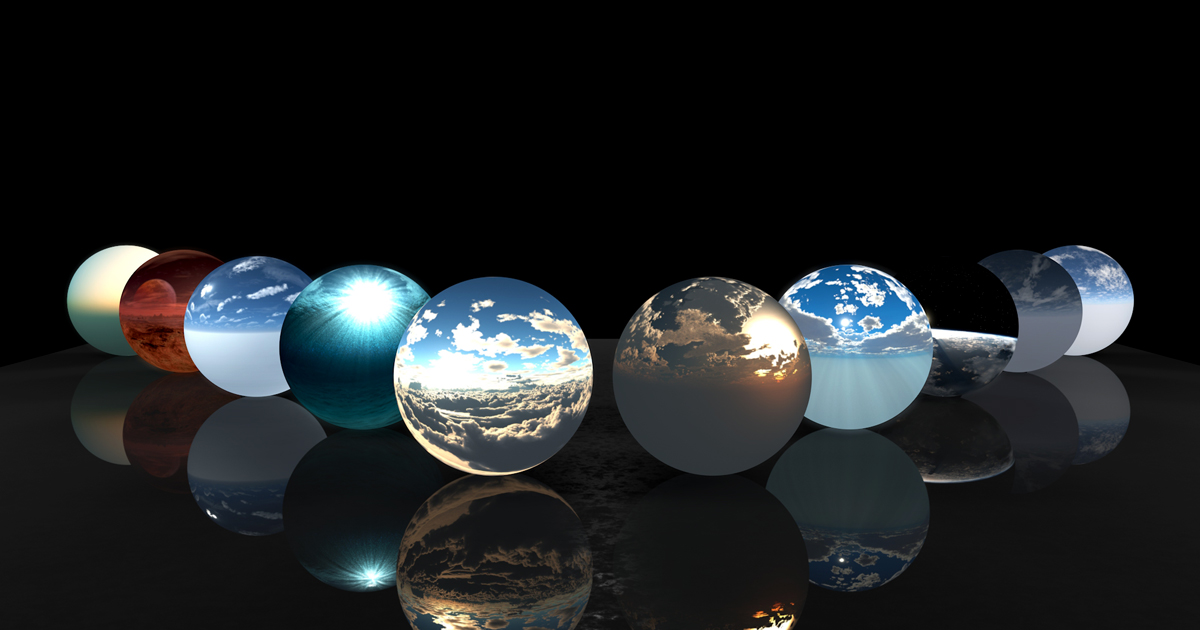
ワタシは「AllSky Free」や「Skybox Series Free」を使っています
Poly Haven
Skyboxの素材を探すなら、Poly Havenもおすすめです。
Poly Havenは、Skyboxとして利用できる360°の環境画像をはじめ、テクスチャや3Dモデルなどを無料で公開している素材サイトです。掲載されているアセットはCC0で提供されているため、商用利用も含めて自由に利用できます。クレジット表記も必須ではありません。
Poly Havenでは、360°の環境画像として利用できるHDRIが数多く公開されています。
HDRIは、通常の画像よりも広い明るさの情報を持った画像のことだよ
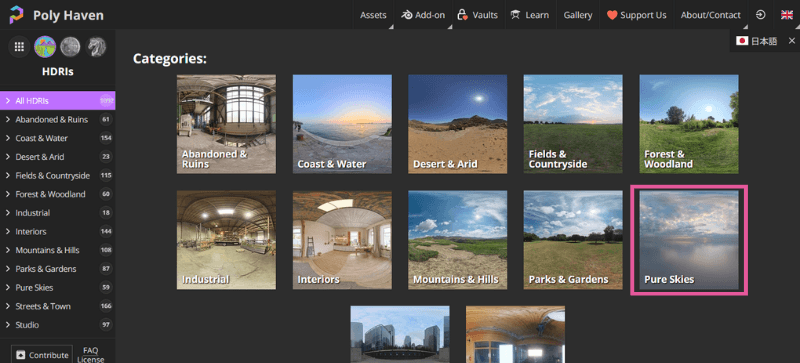
Poly HavenにはたくさんのHDRIがありますが、ワールドの空を探したい場合は「Pure Skies」から探すと分かりやすいです。
HDRIをダウンロードする
気に入ったHDRIを見つけたら、その素材のページを開きます。
素材ページでは、複数の解像度やファイル形式からダウンロードできます。
例えば「Kloppenheim 06 (Pure Sky)」では、4K、8K、16K、24Kなどの「解像度」と、EXRやHDRなどの「形式」が用意されています。
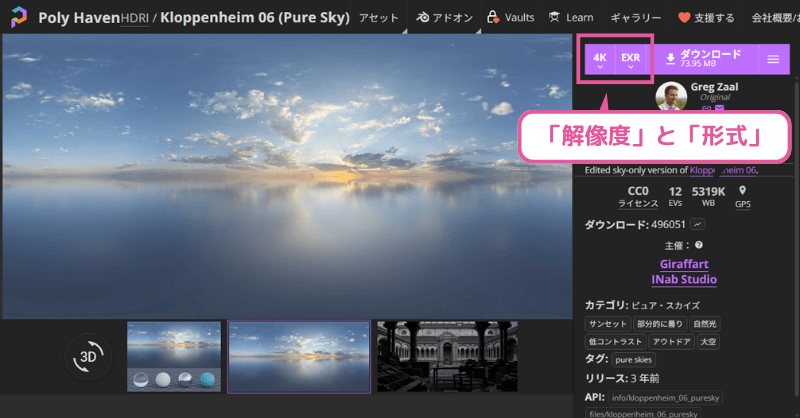
解像度については、PC向けのVRChatワールドなら、4K程度を目安にするとよいと思います。
一方、Quest対応のワールドなら、さらに解像度を下げることを検討してください。 VRChat公式では、Android/Quest向けコンテンツについて、テクスチャは1K程度を最大の目安としています。
形式は、EXR形式を使います。EXRはHDRIを保存するために使われる画像形式のひとつです。
UnityにHDRIを入れる
ダウンロードしたEXRを、Unityプロジェクトに入れます。
Assetsフォルダの直下に直接入れるのではなく、Skybox用のフォルダを作って整理した方が後々扱いやすいです。今回は、次の構成にします。
Assets
└─ Skybox
   ├─ Textures
   │  └─ PolyHaven_xxxxx.exr
   └─ Materials
└─ Skybox_PolyHaven_xxxxx.matTexturesにはダウンロードしたHDRIを入れます。Materialsには、これから作るSkybox用のMaterialを入れます。
こうしておくと、Skybox関連の素材をまとめて管理できて便利ですね!
Skybox用のMaterialを作る
次に、SkyboxとしてHDRIを表示するためのMaterialを作ります。
Assets/Skybox/Materialsを選択した状態で、右クリック > Create > Material を選択します。Materialの名前は、たとえば、
Skybox_PolyHaven_xxxxxとしておきます。ご自身がわかりやすい名前を付けましょう。
作成したMaterialを選択すると、InspectorにShaderの設定があります。
UnityにはSkybox用のShaderが複数用意されていて、
- Skybox/6 Sided
- Skybox/Cubemap
- Skybox/Panoramic
- Skybox/Procedural
などがあります。
今回使用するPoly HavenのHDRIは、360度のパノラマ画像なので、Skybox/Panoramicを選択します。
EXRをSkybox Materialに設定する
次に、先ほどTexturesフォルダに入れたEXRをMaterialに設定します。
Panoramicの設定にある Spherical (HDR)へ、EXRファイルをドラッグ&ドロップします。
今回のような360度のパノラマ画像では、
Mapping:Latitude Longitude Layout
Image Type:360 Degrees
に設定します。
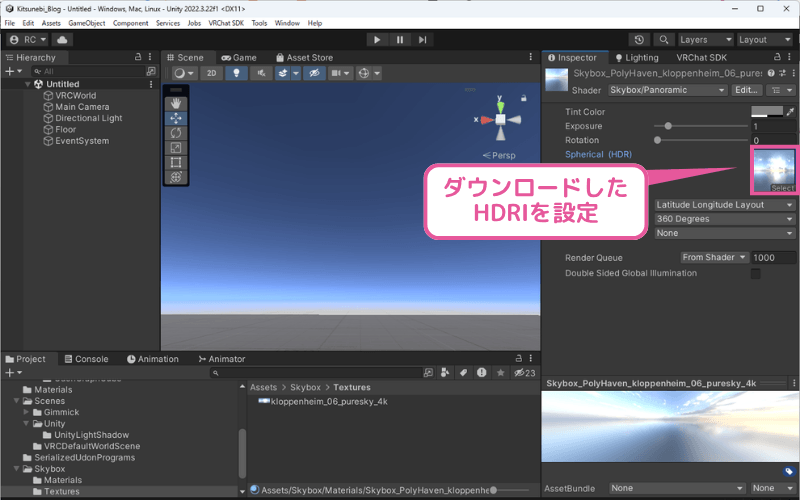
これでSkybox用のMaterialが完成したよ✨
ワールドにSkyboxを設定する
最後に、このMaterialをワールドのSkyboxとして設定します。
Unityのメニューから、Window > Rendering > Lightingを開きます。
LightingウィンドウのEnvironmentにある、Skybox Materialへ、先ほど作成したMaterialを設定します。
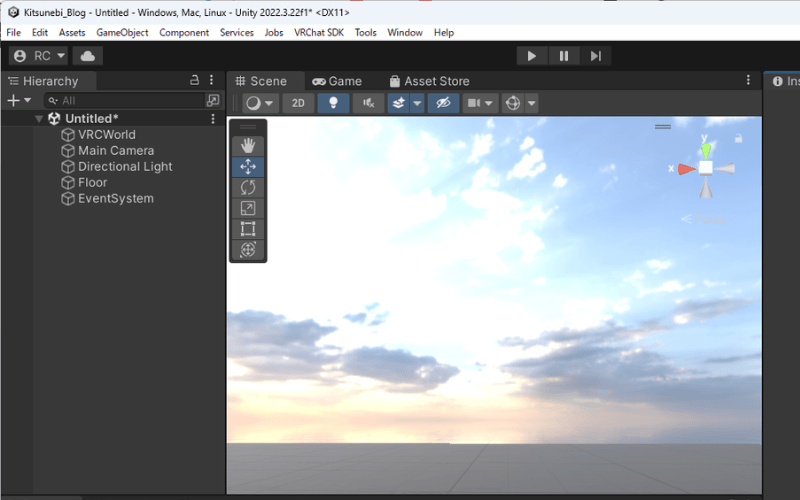
これで設定完了です。Sceneビューを確認してみましょう。
Poly HavenからダウンロードしたHDRIが、ワールドの空として表示されているはずです。
Skyboxを変更すると、ワールドの明るさも変わる?
あれ?Skyboxを変えたらワールドの明るさまで変わったような…
「Skyboxを変えただけなのに、ワールドの明るさまで変わった」と感じることがあるかもしれません。
これは不具合ではありません。Skyboxは、単なる背景として表示されているだけではないからです。
Unityでは、Skyboxを環境光の情報として利用できます。
Lighting SettingsのEnvironment Lightingで、環境光のSourceがSkyboxになっている場合、Skyboxの情報をもとにワールドの環境光が作られます。
そのため、明るい昼間のSkyboxから暗い夜のSkyboxに変更すると、背景だけでなく、ワールド全体の明るさも変化することがあります。
「空だけ夜にしたかったのに、ワールドまで暗くなった」という場合は、Skyboxと環境光の関係を確認してみましょう。こちらの記事を参考にしてみてください。
まとめ
Skyboxを変更すると、VRChatワールドの空や遠景を簡単に変更できます。
設定方法は、
Window > Rendering > Lighting > Environment > Skybox Material
からSkybox Materialを変更するだけです。
Skybox素材は、
- Unity Asset Store
- Poly Haven
などから探すことができます。
ただし、Skyboxは単なる背景ではありません。設定によっては、
Skybox → 環境光
Skybox → 環境反射
という形で、ワールドの明るさやオブジェクトの見え方にも影響します。
ワールドの雰囲気を変えたいときは、建物や小物だけでなく、空にも目を向けてみよう!
コメント