

Sceneビューで思うように視点を動かせないです…😭

よく使う操作を覚えれば大丈夫だよ♪
UnityのSceneビューは、ワールドの中を見渡しながら、オブジェクトを配置するための画面です。
床や建物を置いたり、角度を変えて確認したりするときは、Sceneビューの中で視点を動かします。
最初は思うような場所を見られず、視点が迷子になることもあります。
この記事では、Sceneビューでよく使う基本操作を覚えていきましょう。
この記事を読み終えると、次のことができるようになります。
Sceneビューとは
Sceneビューは、ワールドを編集するための作業画面です。ここでは、自分の「視点」を自由に動かしながら、オブジェクトを配置できます。
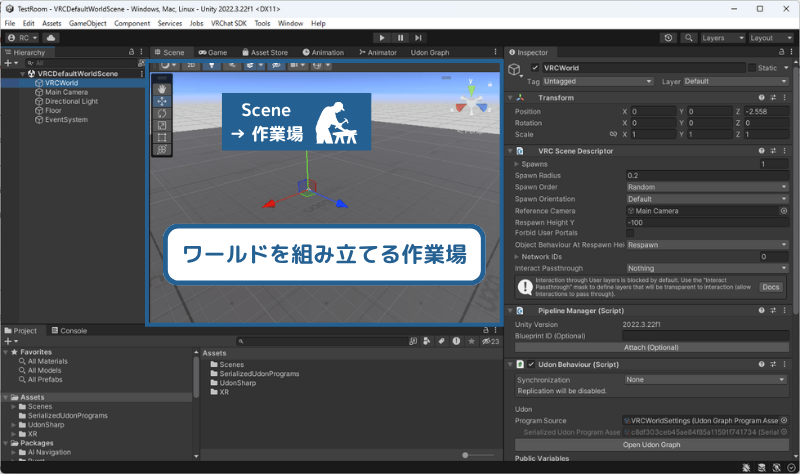
Sceneビューでの視点操作
視点の向きを変える
Sceneビューの中で、マウスの右ボタンを押したままドラッグします。すると、その場から周囲を見渡すように、視点の向きを変えられます。
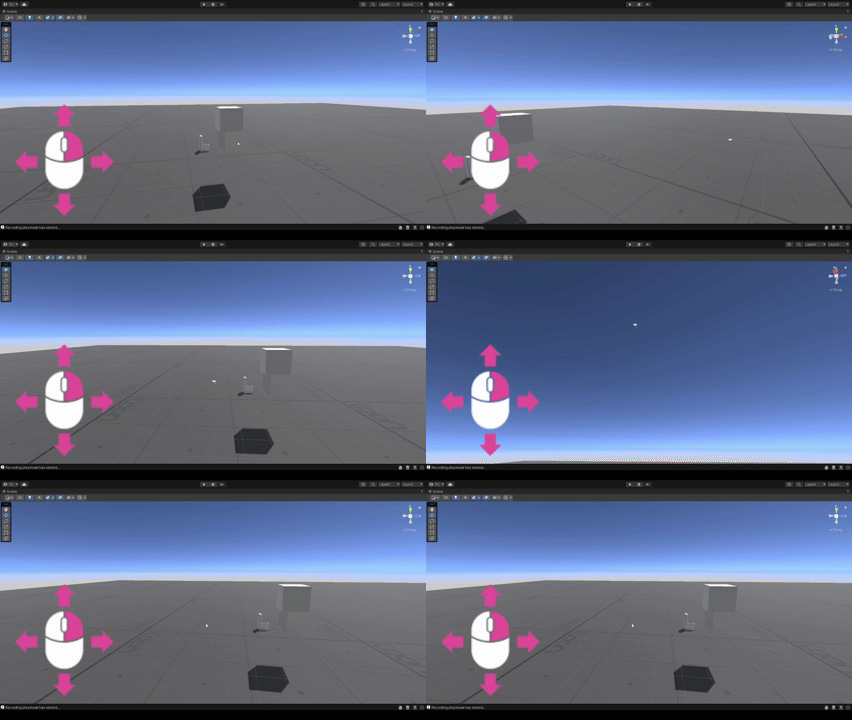
右にドラッグすると右を向き、上にドラッグすると上を向きます。Sceneビューの中を見渡すときに、もっともよく使う操作です。
視点を上下左右に移動する
マウスホイールを押し込んだままドラッグします。すると、視点の向きを変えずに、上下左右へ移動できます。写真や地図をつかんで動かすような感覚です。
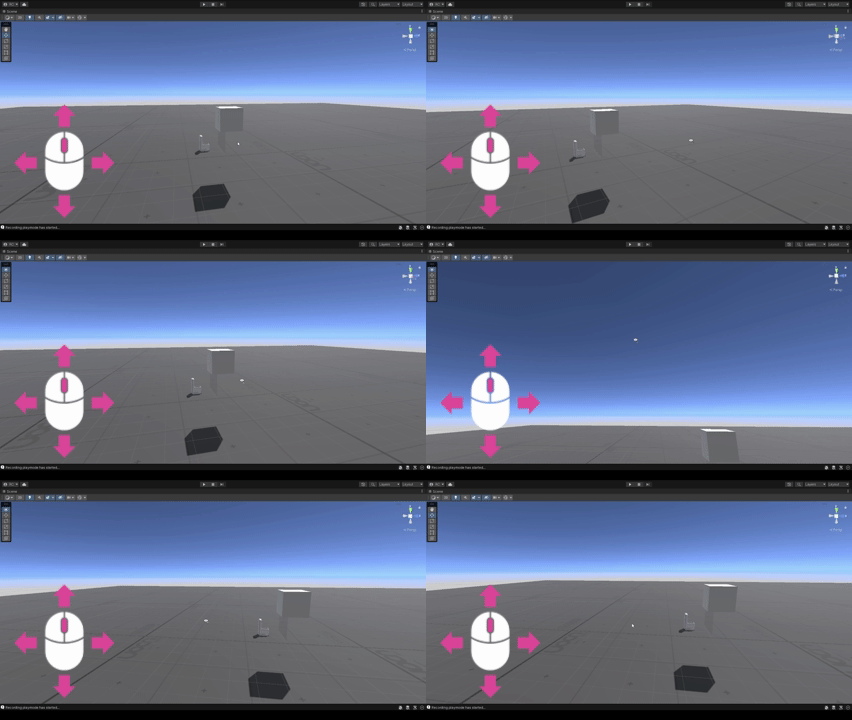
オブジェクトを正面から見たまま、少しだけ左右へ移動したいときに便利です。
オブジェクトに近づく・離れる
マウスホイールを回すと、Sceneビューで見ている場所へ近づいたり、離れたりできます。
ホイールを上に回すとオブジェクトへ近づき、下に回すと離れます。
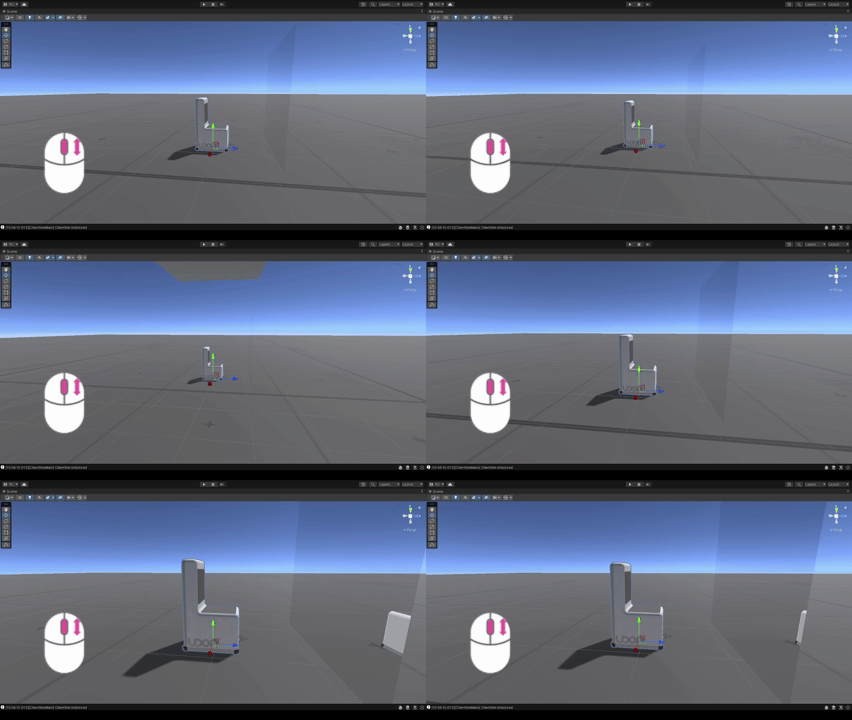
オブジェクトに近づきすぎると、表面を通り抜けてしまうこともあります。その場合は、ホイールを反対方向へ回して少し離れましょう。
右クリックしながら移動する
Sceneビューの中で右クリックを押したまま、キーボードのW、A、S、Dキーを押すと、ゲームのように視点を移動できます。
- W:前へ
- S:後ろへ
- A:左へ
- D:右へ
- Q:下へ
- E:上へ
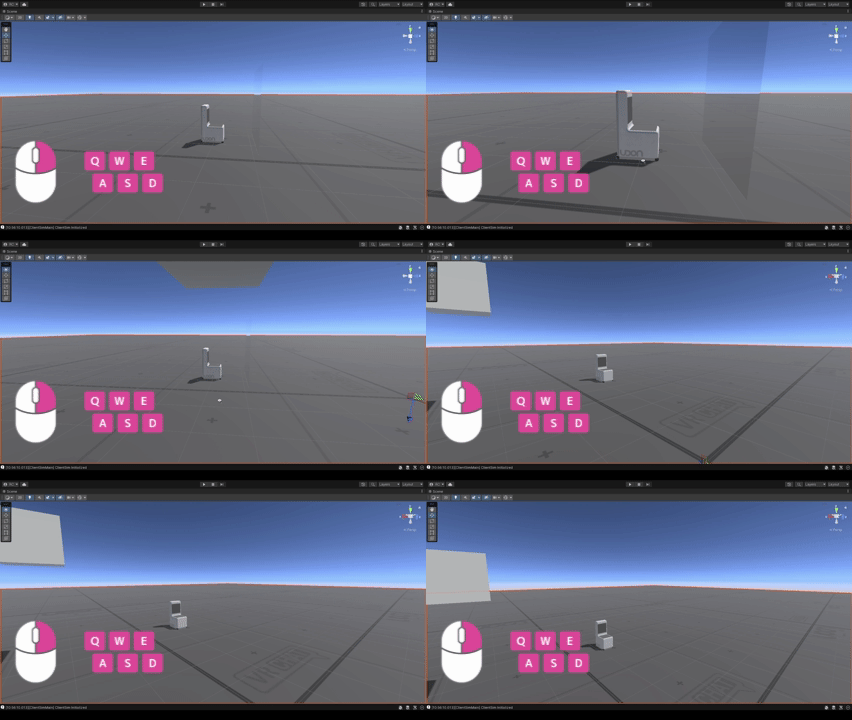
この操作は「フライスルー(Flythrough) モード」と呼ばれ、ゲームの一人称視点のようにScene内を移動できます。
広いワールドの中を移動するときには、マウスホイールだけを使うよりも便利です。
右クリックを押したままマウスを動かすと、進む方向も変えられます。
視点の移動速度が速すぎると感じたときは、右クリックを押しながらマウスホイールを回すと、移動速度を調整できます。
広いワールドを移動するときは速めにし、小さなオブジェクトを確認するときは遅めにすると操作しやすくなります。
選択したオブジェクトへフォーカスする
Sceneビューで特に覚えておきたいのが、フォーカスです。
Hierarchyでオブジェクトを選択し、Sceneビューにマウスカーソルを置いた状態でFキーを押します。すると、選択したオブジェクトがSceneビューの中央に表示されます。
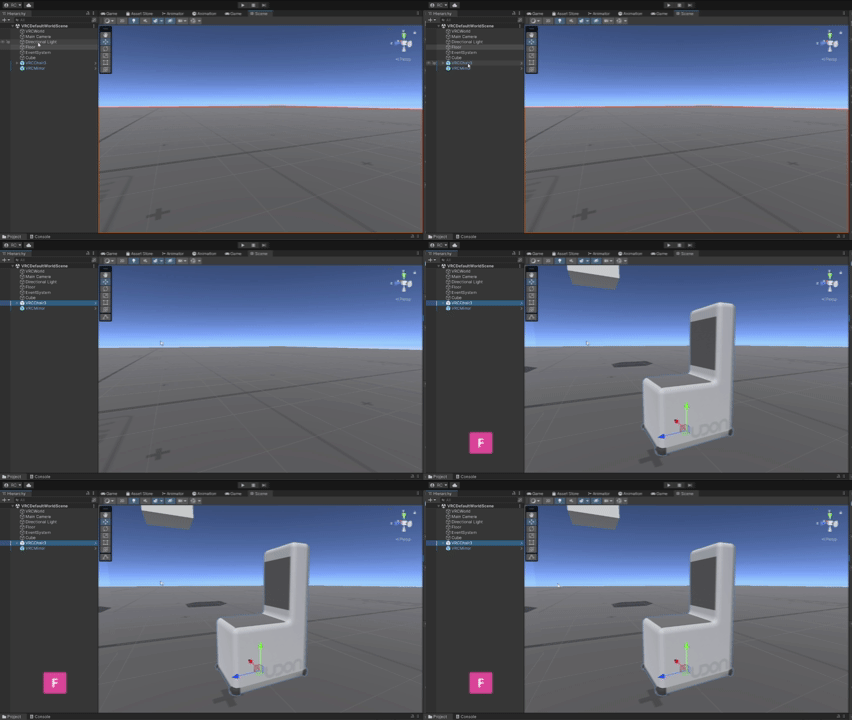
オブジェクトを見失ったときや、遠く離れた場所へ移動してしまったときに便利です。Sceneビューでオブジェクトを選択してからFキーを押しても、同じようにフォーカスできます。
選択したオブジェクトを中心に回転する
Hierarchyでオブジェクトを選択してFキーを押すと、そのオブジェクトへフォーカスできます。
その状態で、Altキーを押しながら左ドラッグします。すると、選択したオブジェクトを中心にして、周囲を回り込むように視点を動かせます。
オブジェクトの正面、側面、背面を確認するときに便利です。
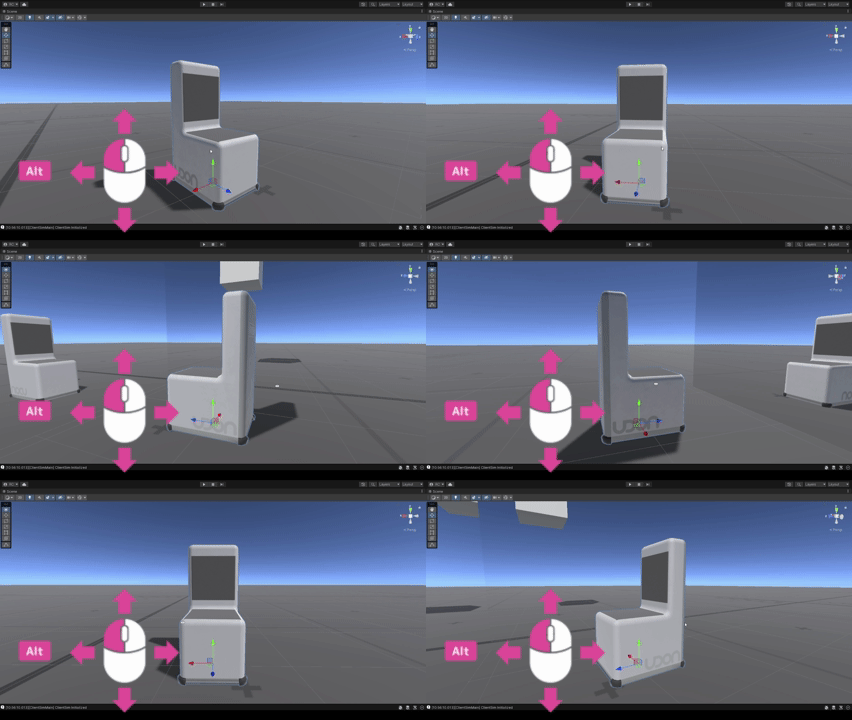
ただし、Fキーでフォーカスせずに回転すると、意図しない場所を中心に視点が回ることがあります。
回転しにくいと感じたときは、確認したいオブジェクトを選択して、もう一度Fキーを押してみましょう。
視点が迷子になったときは
Sceneビューを動かしていると、次のような状態になることがあります。
- オブジェクトがどこにあるかわからない
- 何もない空間だけが表示されている
- オブジェクトに近づきすぎて画面いっぱいになった
- 回転の中心がおかしくなった
このようなときは、Hierarchyで見たいオブジェクトを選択して、Fキーを押します(フォーカス)。多くの場合は、これだけで元の作業へ戻れます。
Sceneビューで迷子になったら、まずは「Hierarchyで選択してFキー」と覚えておきましょう。
Sceneビュー右上の軸
Sceneビューの右上には、X、Y、Zと書かれた軸が表示されています。この軸を見ると、現在どの方向からワールドを見ているかがわかります。
軸をクリックすると、上、前、横など、決まった方向からワールドを表示できます。オブジェクトがまっすぐ置かれているか確認したいときなどに便利です。
また、中央の立方体をクリックすると、透視投影と平行投影を切り替えられます。
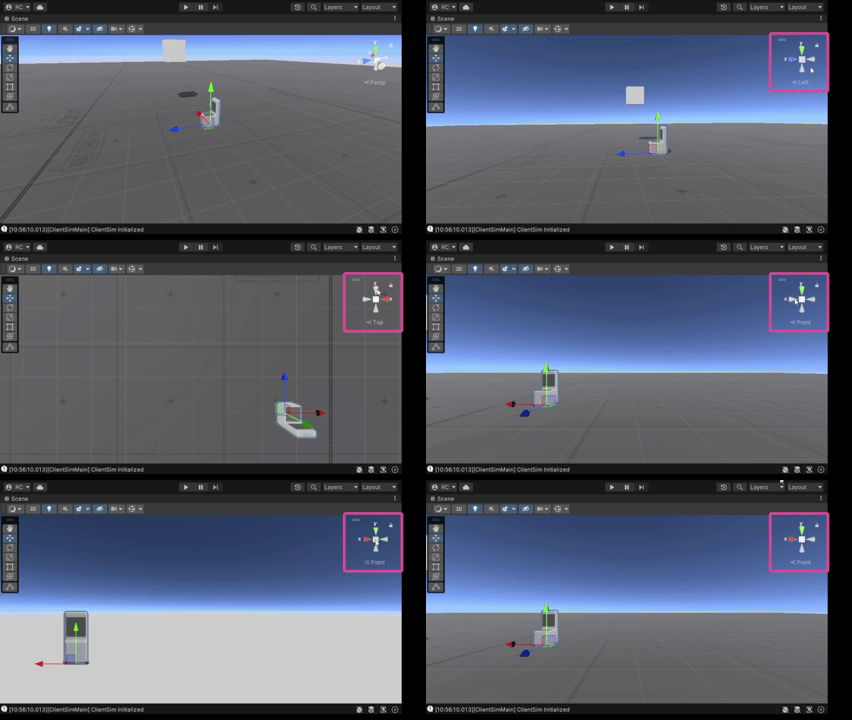
最初のうちは、無理に使い分けなくても問題ありません。
もし見え方が急に平面的になったときは、右上の立方体をクリックして、元の表示に戻してみましょう
実際に操作してみよう
基本操作は、説明を読むだけではなかなか身につきません。
SceneビューにCubeなどのオブジェクトをひとつ置いて、次の操作を試してみましょう。
- Cubeを選択してFキーを押す
- ホイールでCubeへ近づいたり離れたりする
- Alt+左ドラッグでCubeの周囲を回る
- ホイールドラッグで上下左右へ移動する
- 右ドラッグで見る方向を変える
- 右クリック+WASDでScene内を移動する
すべての操作を一度に覚える必要はありません。
まずは、右ドラッグ、ホイール、Fキーの3つを覚えるだけでも、Sceneビューはかなり操作しやすくなります。
まとめ
Sceneビューでは、ワールドを編集するために自分の視点を動かします。
特によく使うのは、次の操作です。
- 右ドラッグ:視点の向きを変える
- ホイールドラッグ:上下左右に移動する
- ホイール回転:近づく・離れる
- Fキー:選択したオブジェクトへフォーカスする
- Altキー+左ドラッグ:オブジェクトを中心に回転する
- 右クリック+W、A、S、D、Q、E:ワールド内を移動する
Sceneビューで迷子になったときは、Hierarchyでオブジェクトを選択してFキーを押しましょう。
Sceneビューの操作に慣れると、オブジェクトの配置や確認がずっと楽になります。

Sceneビューで思い通りに視点を動かせるようになりました!

これでワールドを自在に見渡せるね♪
コメント